 Manual da Controladoria
← Voltar ao site
Manual da Controladoria
← Voltar ao siteComo usar a Controladoria
Passo a passo do Custo com Transporte: cadastro de colaboradoras, rotas, unidades, abertura e fechamento do mês. As imagens usam dados de exemplo; os nomes não são de pessoas reais.
Os números azuis nas imagens estão explicados logo abaixo de cada uma. Clique numa imagem para abrir maior.
- 1Primeiro acesso e senhaTodos
- 2Conhecendo a telaTodos
- 3Cadastrar nutricionista (gerente de unidade)DP
- 4Rota com mais de uma unidade no mesmo dia (circuito)DP
- 5Cadastrar supervisoraDP
- 6Trocar de unidadeDP
- 7Outra pessoa assume a unidade (substituição)DP
- 8Encerrar uma rotaDP
- 9Corrigir erro de digitação ou excluir rotaDP
- 10Desligar colaboradoraDP
- 11Cadastrar e editar unidadesDP
- 12Abrir o mês (assistente mensal)DP
- 13Análise da Controladoria (planejado × realizado)Controladoria
- 14Dar acesso a uma pessoa nova e permissõesAdministrador
- ?Perguntas frequentes
Primeiro acesso e senha
TodosO site fica em controladoria.nutrs.com.br. Cada pessoa tem o seu e-mail e a sua senha; ninguém cria conta sozinho, quem libera é o administrador.
Abra o convite que chegou por e-mail
Você recebe um e-mail com o assunto You have been invited (ou parecido). Clique no link do e-mail. Se não achar, olhe a caixa de spam.
Crie a sua senha
O link abre a tela abaixo. Escolha uma senha com pelo menos 8 caracteres, repita e clique em Salvar senha e entrar.
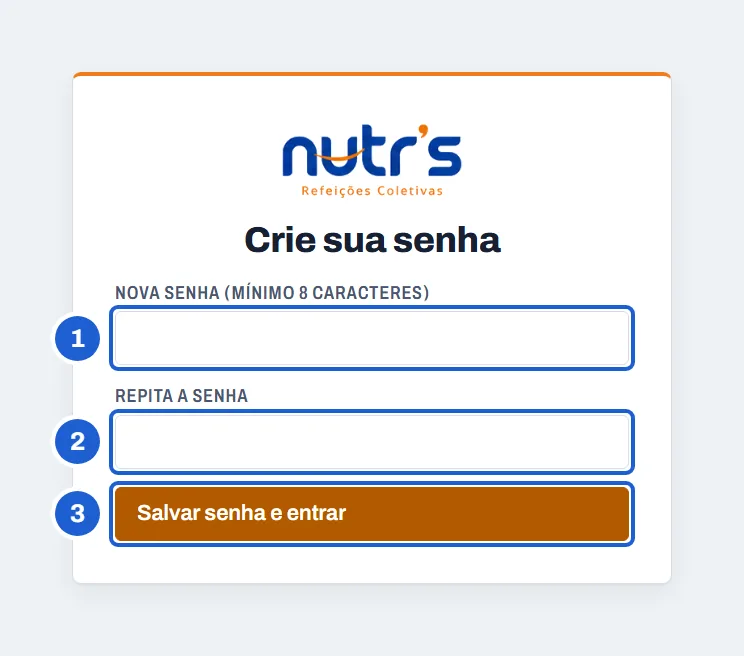
- 1Crie uma senha com 8 ou mais caracteres
- 2Repita a mesma senha
- 3Pronto: você já entra no site
Nas próximas vezes, entre com e-mail e senha
Se aparecer Acesso ainda não liberado, o administrador ainda não escolheu o seu perfil. Avise quem te convidou.
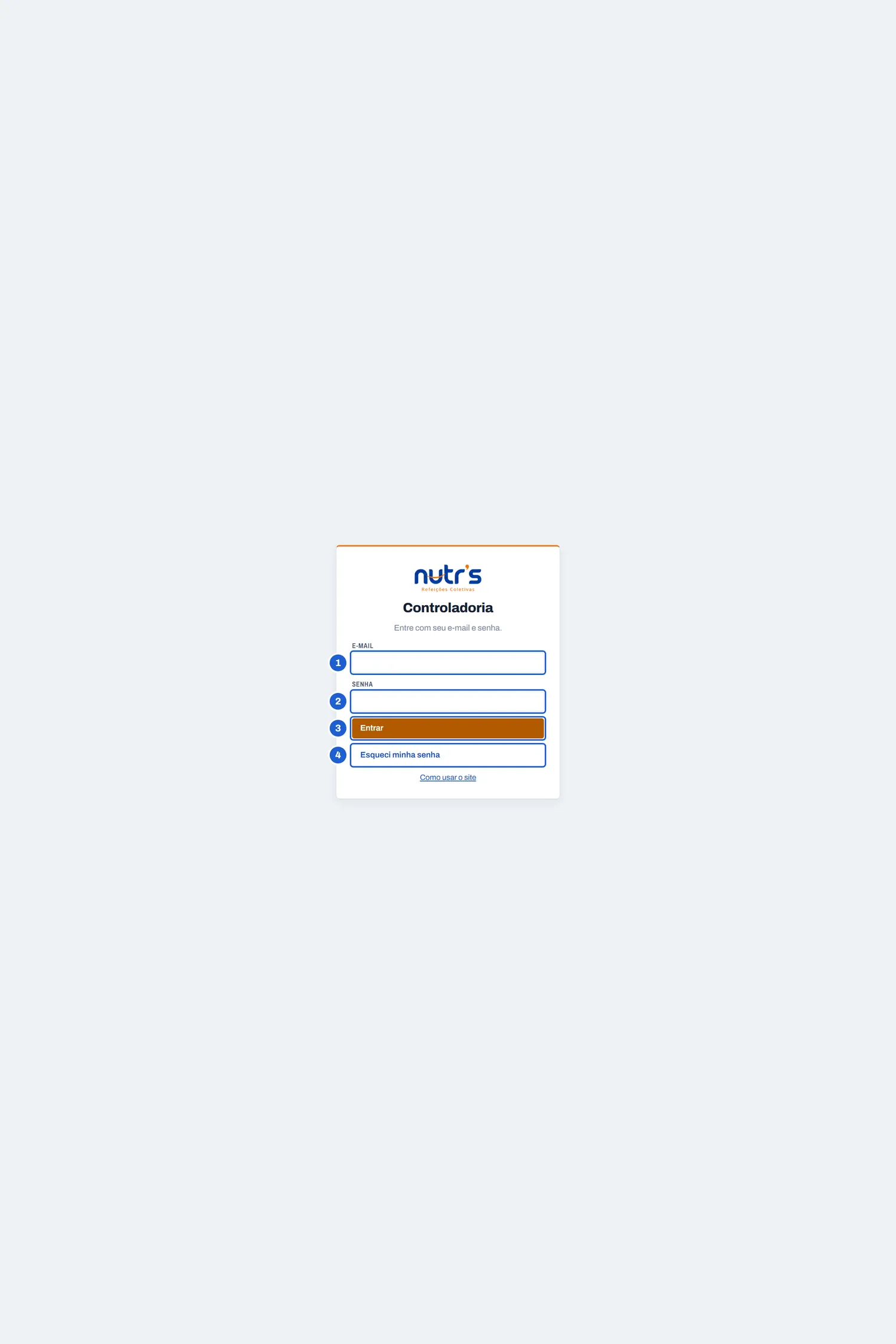
Esqueceu a senha?
Na tela de entrada, digite o seu e-mail e clique em Esqueci minha senha. Chega um e-mail com um link para criar uma senha nova (olhe também o spam).
Conhecendo a tela
TodosA aba Provisão de Custos mostra quanto cada colaboradora deve receber de reembolso de km no mês. O valor sai das rotas cadastradas: km da rota × vezes no mês × valor do km (carro R$ 0,65 · moto R$ 0,45), descontando férias, afastamentos e feriados. Quem tem valor fixo recebe o fixo.
A parte de cima
Aqui você escolhe o mês, procura alguém, cadastra pessoas e unidades e vê os totais.
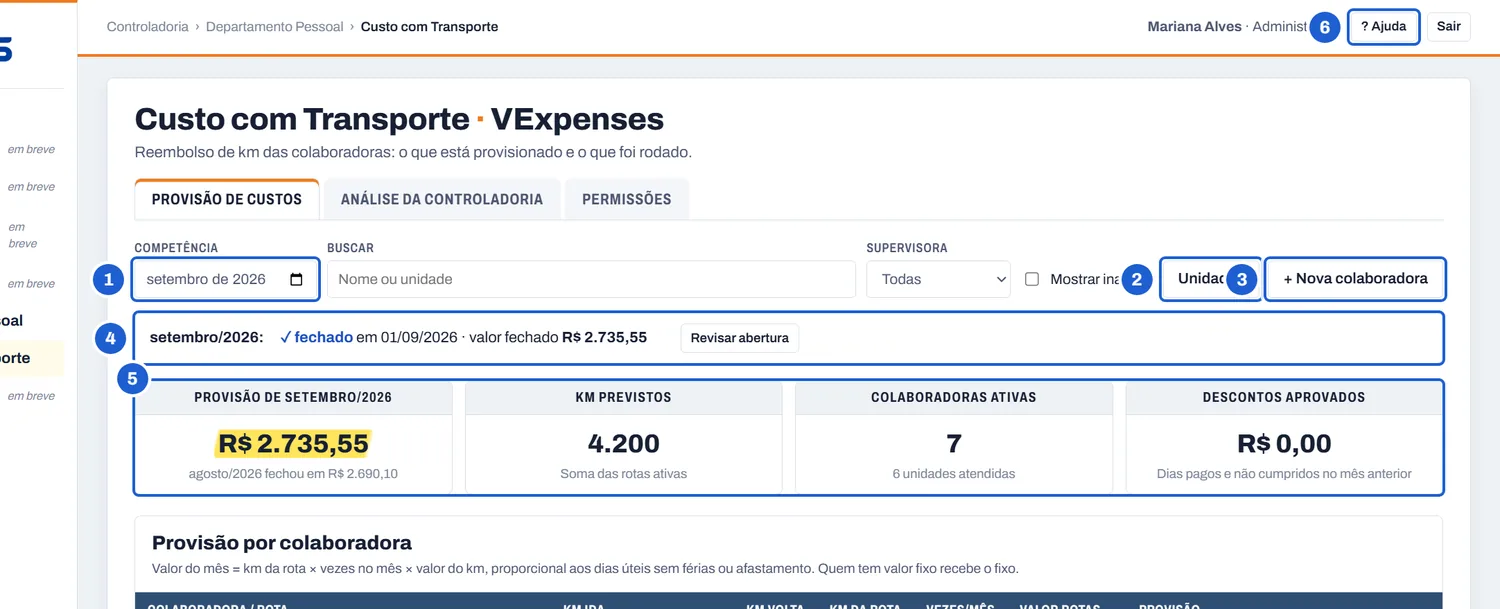
- 1Mês que você está vendo
- 2Cadastro de unidades
- 3Cadastrar pessoa
- 4Situação do mês e assistente
- 5Totais do mês
- 6Este manual
A tabela de colaboradoras
Cada pessoa aparece numa linha em negrito e, embaixo dela, uma linha para cada rota. Rotas que terminaram aparecem riscadas; a rota que começa no meio do mês mostra a data em amarelo. Os botões ficam à direita de cada linha.
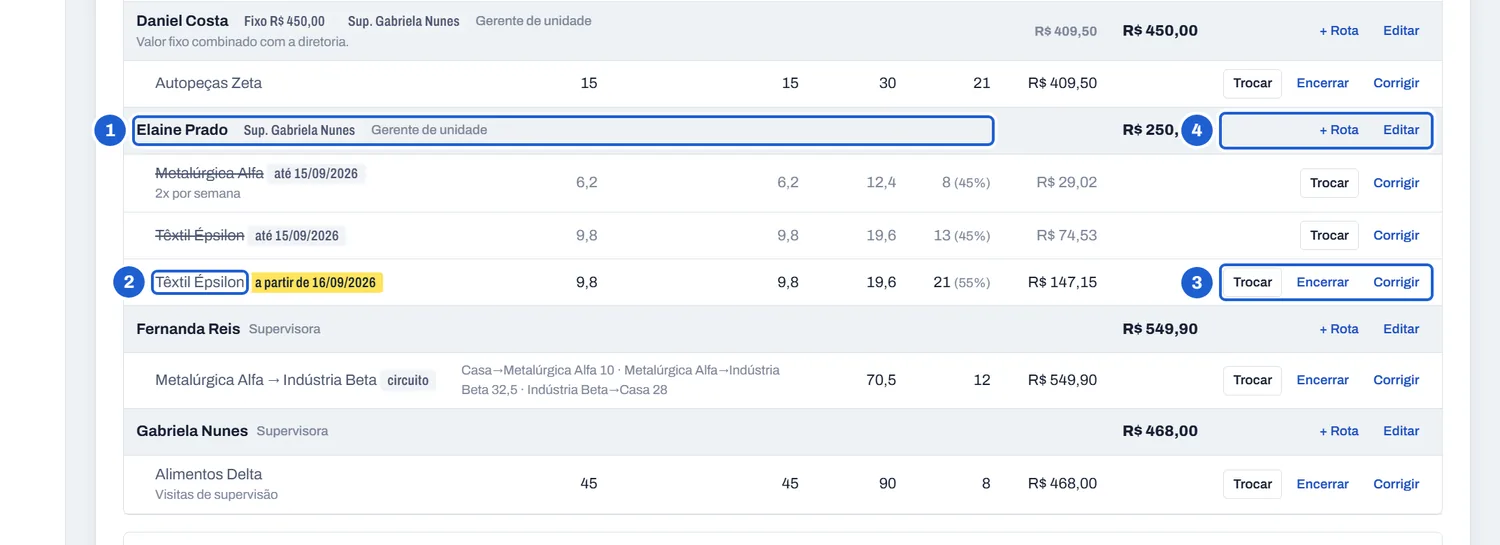
- 1Nome e etiquetas (moto, fixo, supervisora, férias)
- 2Uma linha por rota
- 3Trocar · Encerrar · Corrigir
- 4+ Rota · Editar cadastro
- Toda alteração fica registrada no quadro Alterações, com a data e quem fez.
- O site atualiza sozinho: se outra pessoa mudar algo, você vê na hora, sem recarregar a página.
Cadastrar nutricionista (gerente de unidade)
DPSão dois momentos: primeiro o cadastro da pessoa, depois a rota (para qual unidade ela vai e quantos km roda).
▶ Ver o passo a passo em movimento

Clique em + Nova colaboradora
O botão fica no alto, à direita.
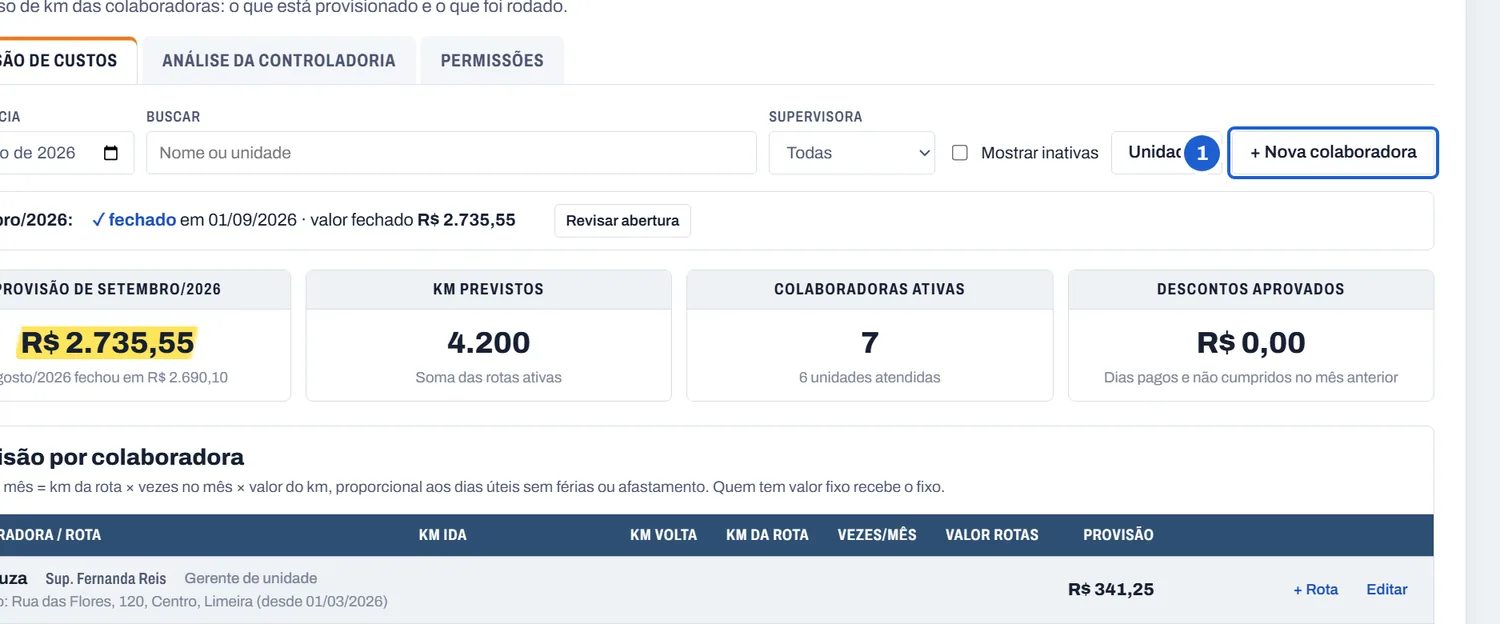
- 1Clique em + Nova colaboradora
Preencha o cadastro
O nome como aparece no VExpenses é importante: é por ele que o site encontra os lançamentos dela no relatório. Copie do VExpenses exatamente como está lá. Deixe o valor fixo em branco, a não ser que ela tenha um valor mensal combinado.
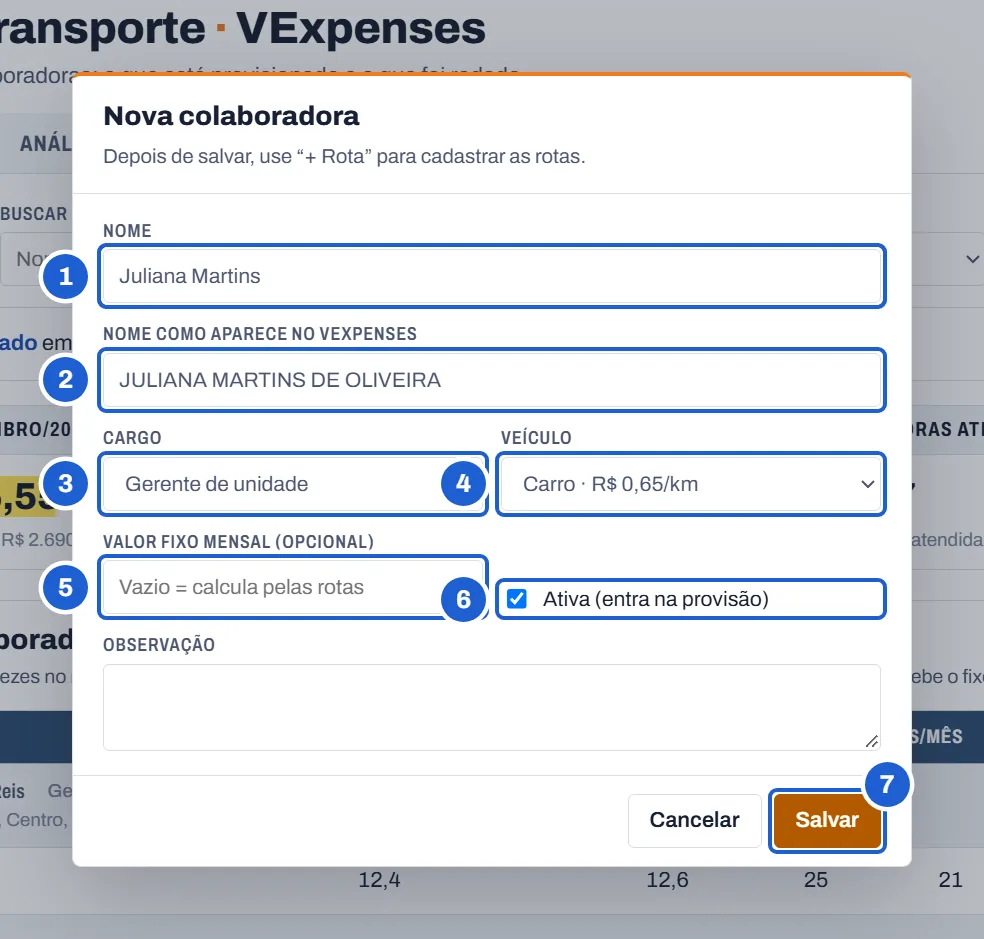
- 1Nome como o DP conhece
- 2Nome igual ao do VExpenses
- 3Cargo
- 4Carro ou moto
- 5Só se tiver valor fixo
- 6Ativa = entra na provisão
- 7Salvar
Ela aparece na lista, ainda sem rota
Agora clique em + Rota na linha dela.
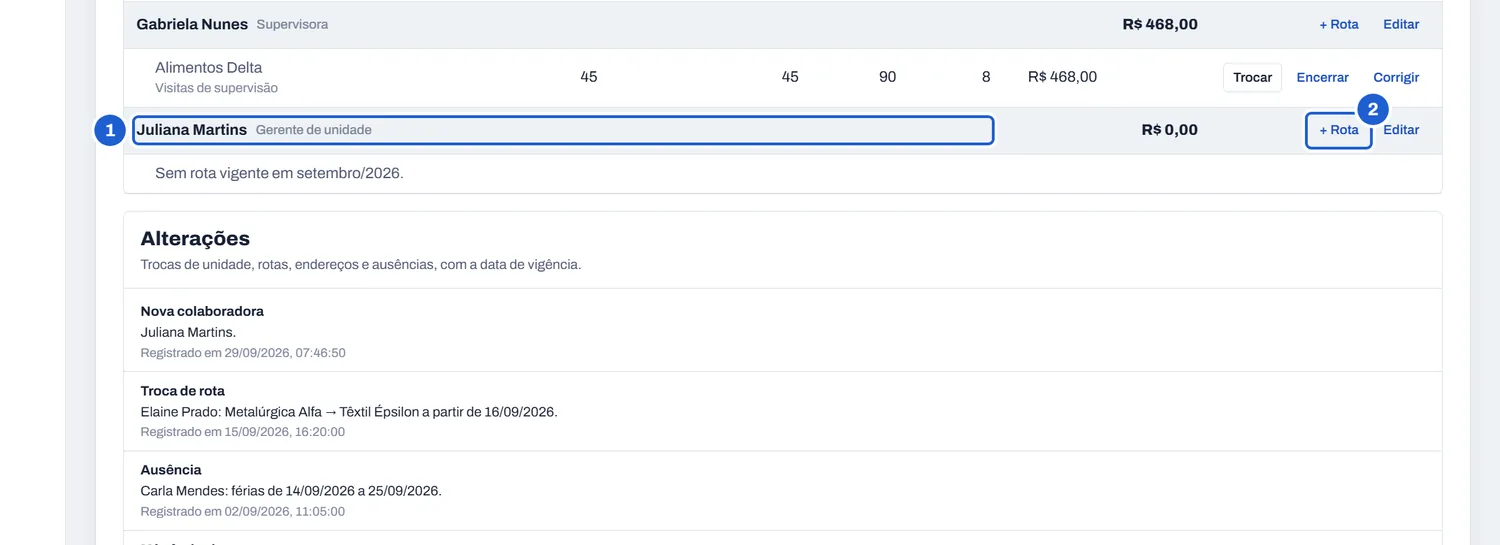
- 1Ela aparece na lista, ainda sem rota
- 2Agora cadastre a rota
Cadastre a rota
Informe a partir de quando vale, a unidade (escolha na lista), os km de ida e de volta e quantas vezes ela vai no mês. A caixa amarela mostra o valor do mês na hora. Clique em Adicionar.
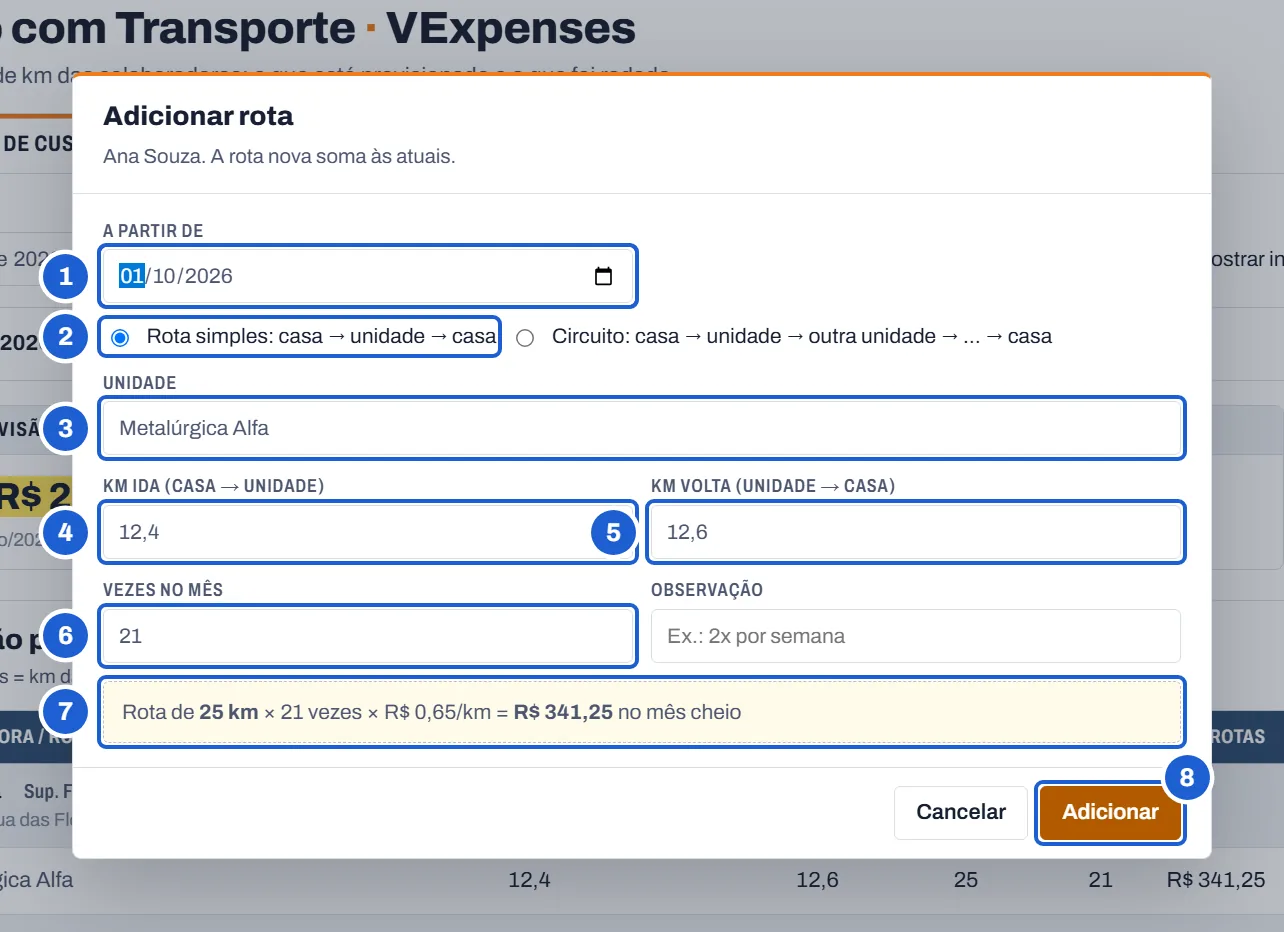
- 1A partir de quando vale
- 2Rota simples: casa → unidade → casa
- 3Escolha a unidade na lista
- 4Km de casa até a unidade
- 5Km da unidade até casa
- 6Vezes que vai no mês
- 7A página calcula o valor
- 8Adicionar
- Se ela atende duas unidades em dias diferentes, cadastre duas rotas (uma para cada unidade) com as vezes de cada uma.
- Se ela passa por mais de uma unidade no mesmo dia, use o circuito (próxima seção).
Rota com mais de uma unidade no mesmo dia (circuito)
DPQuando a pessoa sai de casa, passa por uma unidade, depois por outra, e só então volta para casa.
Monte os trechos na ordem do dia
Em + Rota, escolha Circuito. Cada linha é um trecho: de onde sai, para onde vai e os km. Use + Trecho para mais uma parada e o ✕ para tirar. O último trecho sempre volta para Casa.
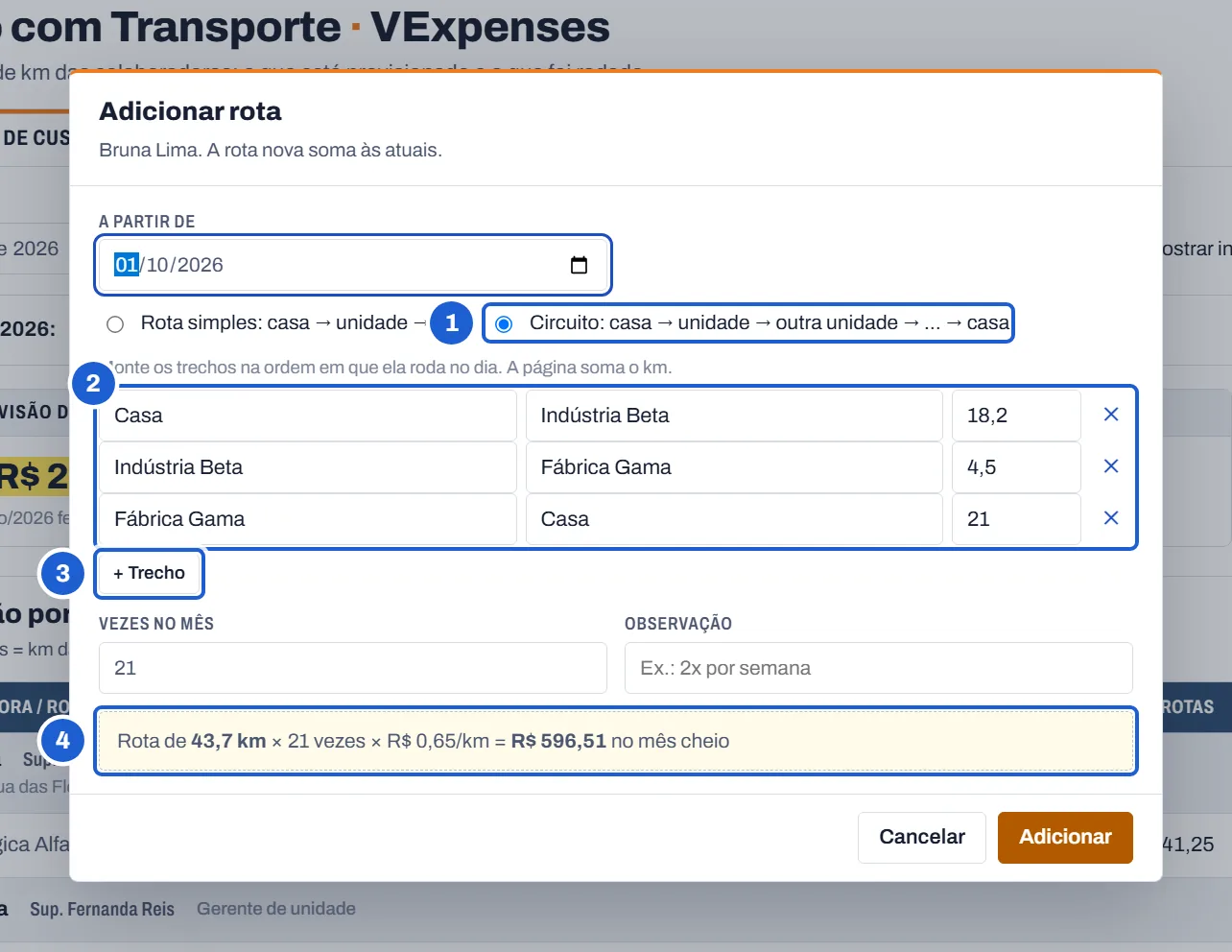
- 1Escolha Circuito
- 2Um trecho por linha, na ordem do dia
- 3+ Trecho para mais uma parada
- 4Soma dos trechos × vezes
Cadastrar supervisora
DPA supervisora é cadastrada como qualquer colaboradora, com o cargo Supervisora. Depois você define a carteira dela (quem ou quais unidades ela supervisiona).
Cadastro com o cargo Supervisora
Em + Nova colaboradora, escolha o cargo Supervisora e salve.
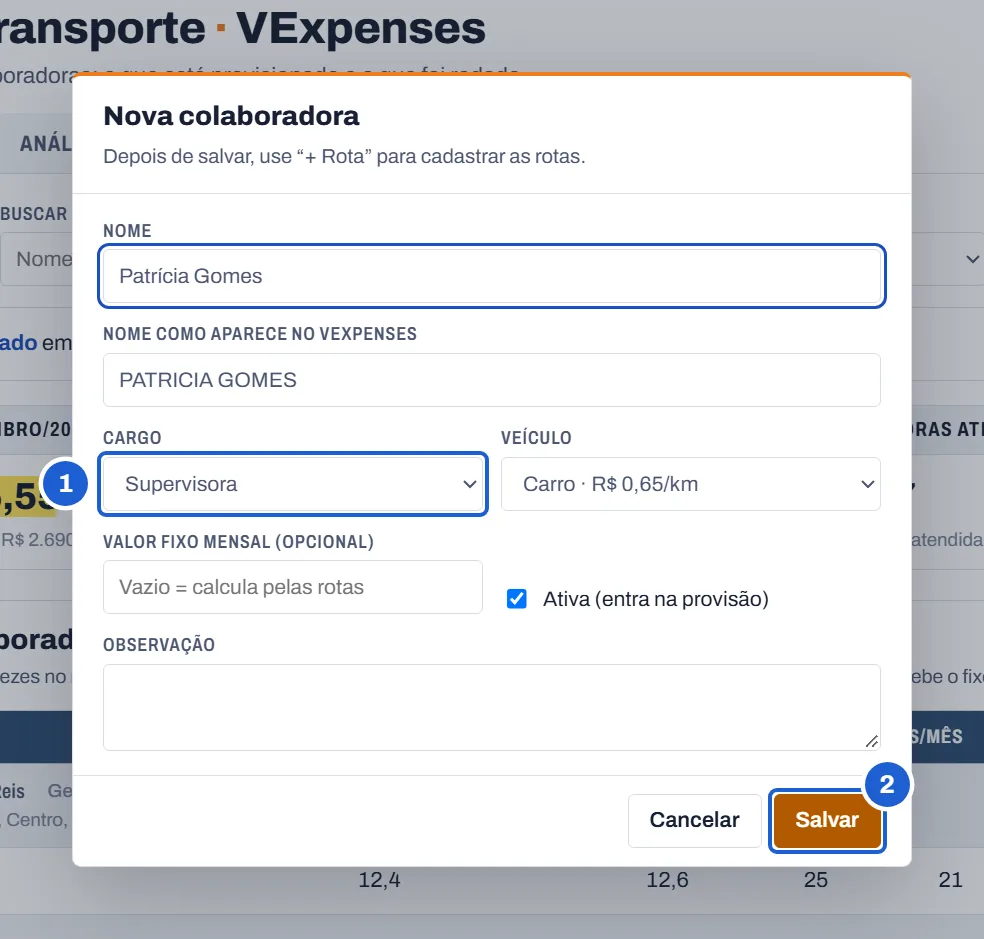
- 1Cargo: Supervisora
- 2Salvar e depois cadastrar a rota de supervisão
Cadastre a rota de supervisão
Use + Rota na linha dela. Normalmente é um circuito pelas unidades que ela visita, com as vezes no mês (veja a seção Circuito).
Defina a carteira
A carteira fica no assistente do mês, passo 6 · Supervisoras. Escolha por unidades ou por nutricionistas, marque os nomes e clique em Salvar carteira. Uma forma elimina a outra: se marcar por unidades, a lista de nutricionistas sai sozinha, e vice-versa.
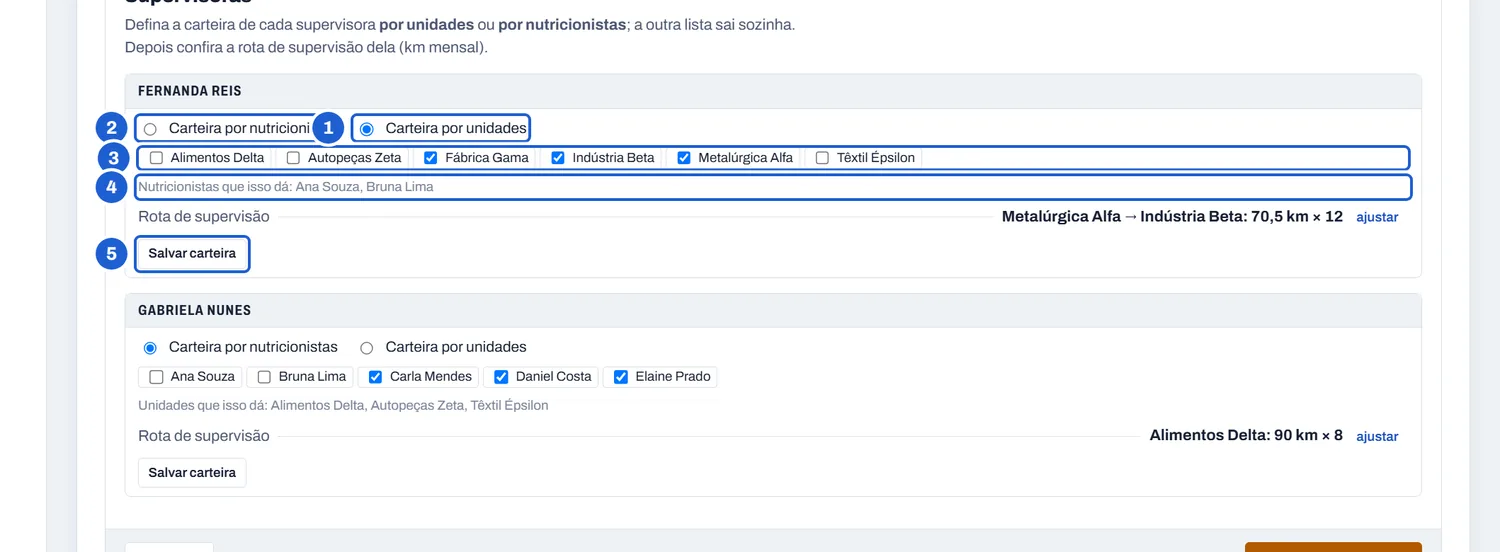
- 1Por unidades…
- 2…ou por nutricionistas
- 3Marque as unidades da carteira
- 4A outra lista sai sozinha
- 5Salvar carteira
Trocar de unidade
DPUse Trocar sempre que algo mudar de verdade: unidade nova, novo endereço, nova quantidade de km ou de vezes. O site termina a rota antiga no dia anterior e começa a nova na data informada, e cada mês fica com o valor certo.
▶ Ver o passo a passo em movimento

Na rota atual, clique em Trocar
Fica à direita da linha da rota (não da linha do nome).
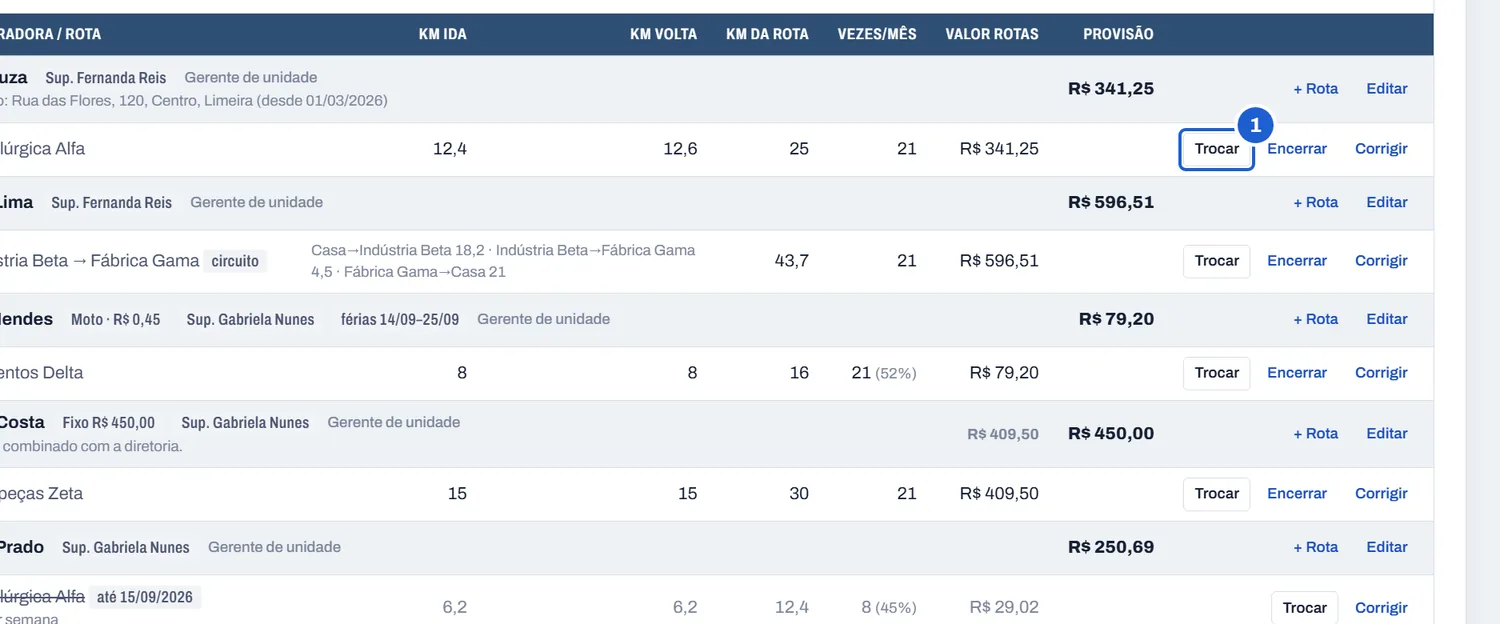
- 1Na rota atual, clique em Trocar
Informe a data e a rota nova
A partir de é o primeiro dia na unidade nova. Troque a unidade, os km e, se quiser, escreva o motivo. Clique em Salvar troca.
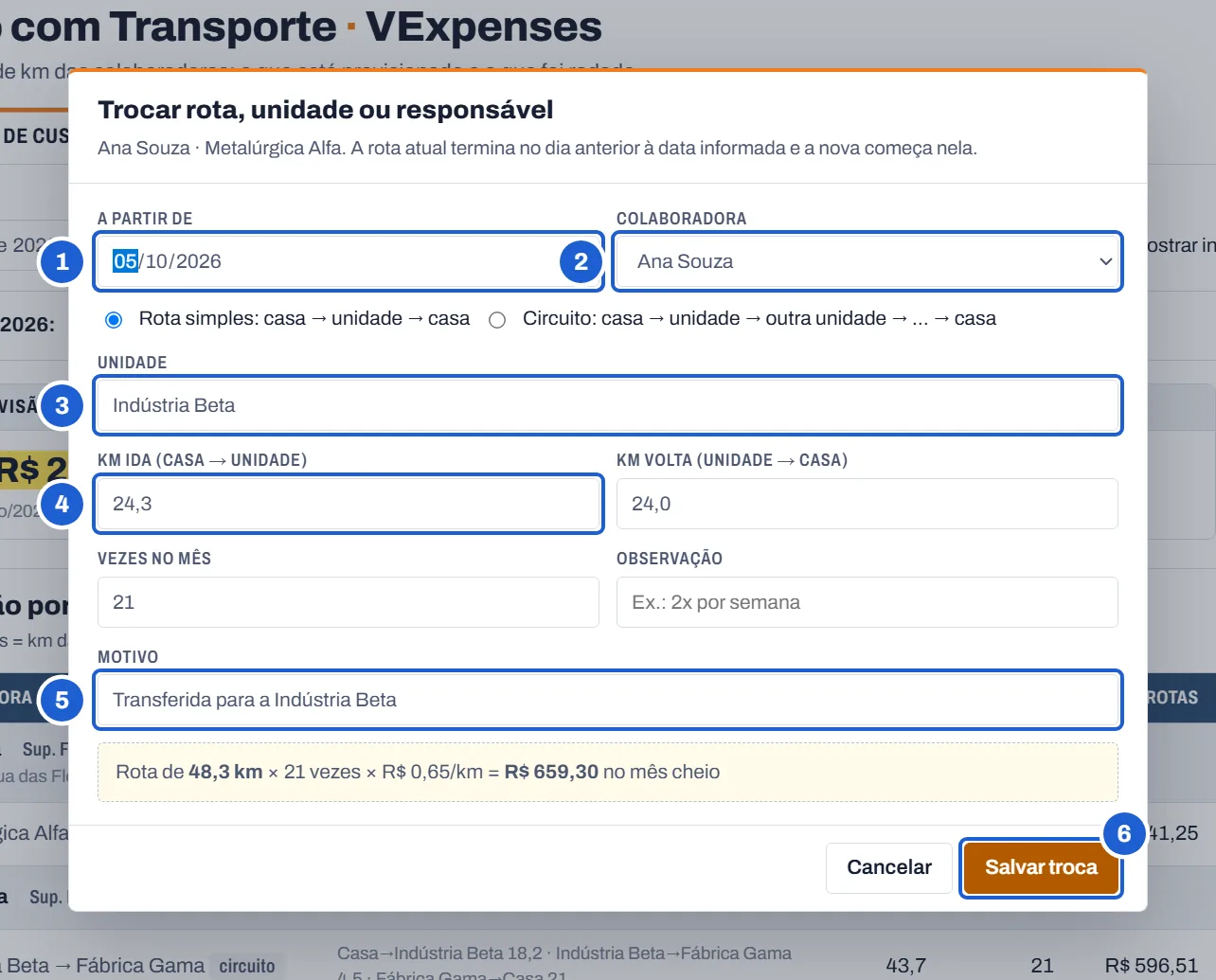
- 1Primeiro dia na unidade nova
- 2Mesma pessoa (ou outra, se for substituição)
- 3Unidade nova
- 4Km novos
- 5Motivo da troca
- 6Salvar troca
Pronto: as duas rotas aparecem no mês
A antiga mostra até quando valeu e a nova mostra a partir de quando vale. O valor do mês é proporcional a cada uma.
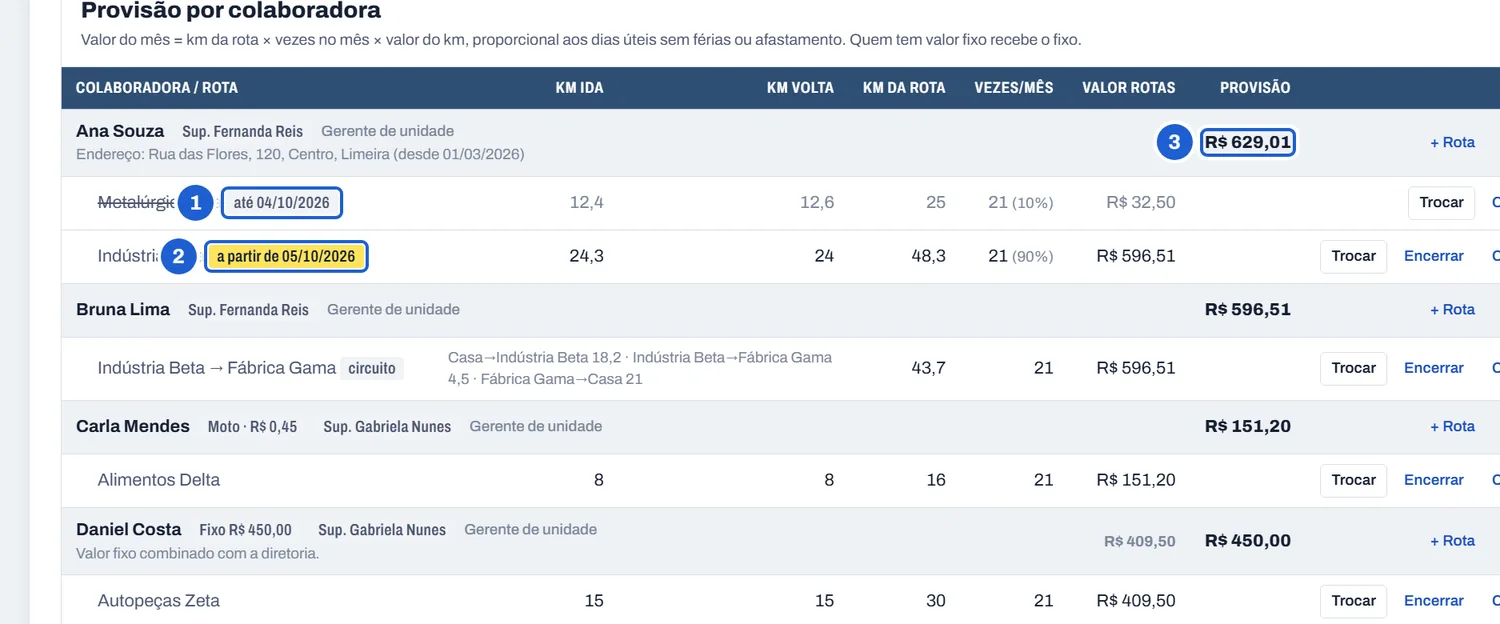
- 1Rota antiga termina no dia 04
- 2Rota nova começa no dia 05
- 3Valor proporcional de cada uma
- Não use Corrigir para trocar de unidade: o Corrigir muda a rota desde o começo e apaga o histórico.
Outra pessoa assume a unidade (substituição)
DPQuando uma nutricionista sai de uma unidade e outra entra no lugar.
Use Trocar e mude a colaboradora
Na rota da unidade, clique em Trocar e, no campo Colaboradora, escolha quem assume. Informe a data e os km da nova pessoa (a casa dela é outra, então os km mudam).
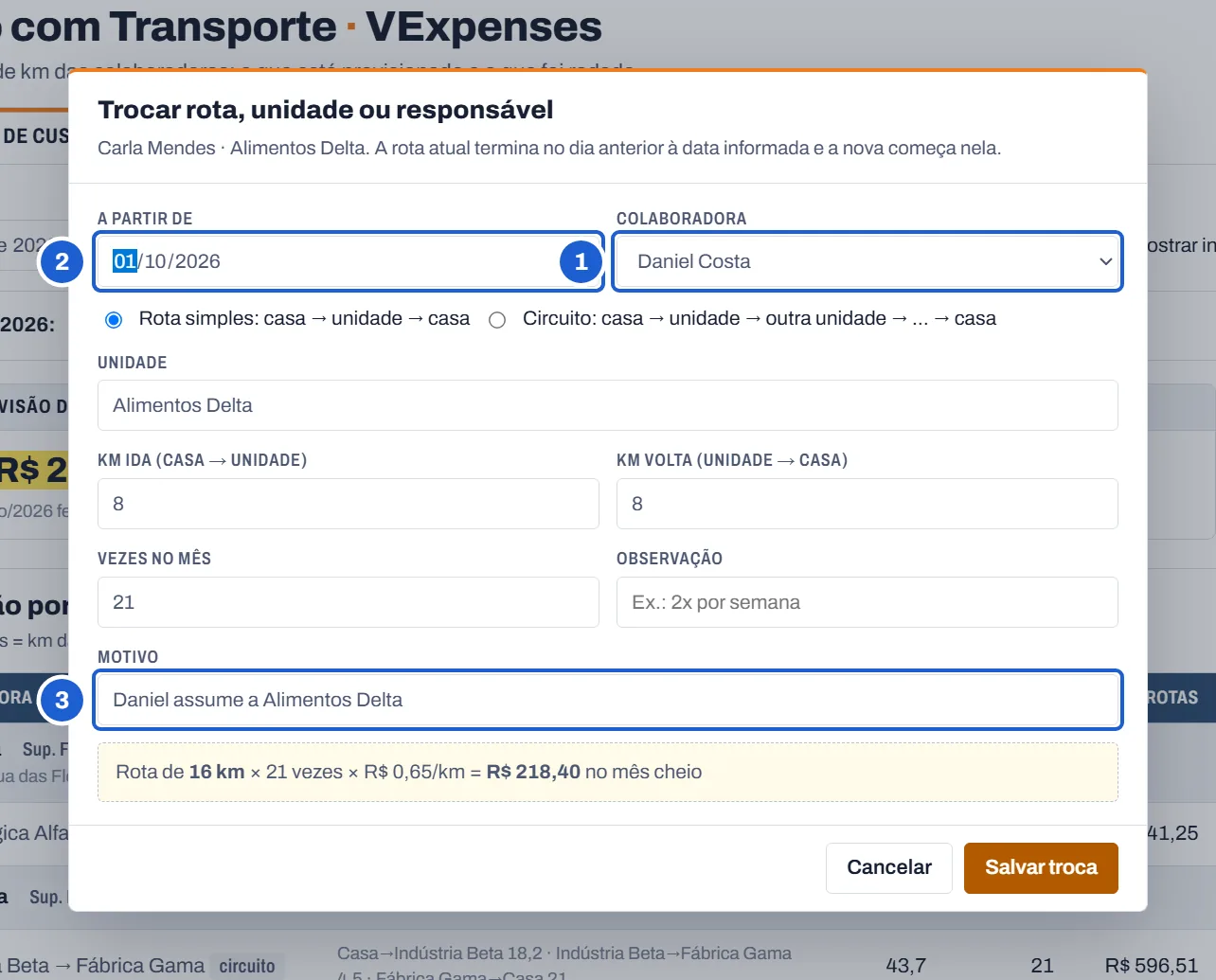
- 1Escolha quem assume a unidade
- 2A partir de quando
- 3Motivo
- Se quem saiu foi para outra unidade, cadastre a rota nova dela com + Rota.
- Se quem saiu deixou a empresa, veja Desligar colaboradora.
Encerrar uma rota
DPQuando a pessoa deixa de ir a uma unidade e ninguém entra no lugar (por exemplo, fim do contrato da unidade).
Clique em Encerrar na linha da rota
Informe o último dia em que ela foi e o motivo. A rota sai da provisão depois dessa data.
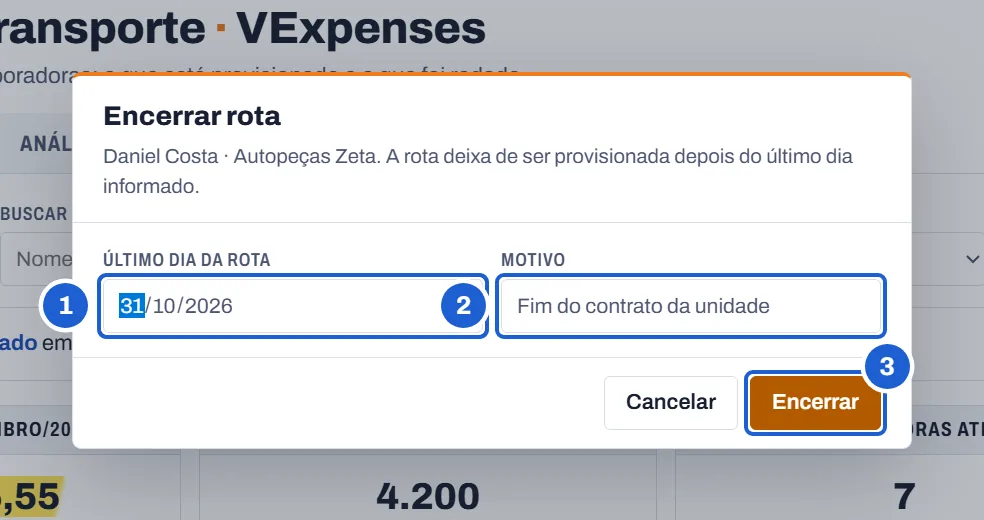
- 1Último dia da rota
- 2Motivo
- 3Encerrar
Corrigir erro de digitação ou excluir rota
DPO botão Corrigir é só para consertar algo digitado errado (km, vezes, unidade escrita errada).
Corrigir ou excluir
Ajuste o que estiver errado e clique em Salvar correção. Se a rota foi lançada por engano, use Excluir esta rota: ela some de todos os meses.
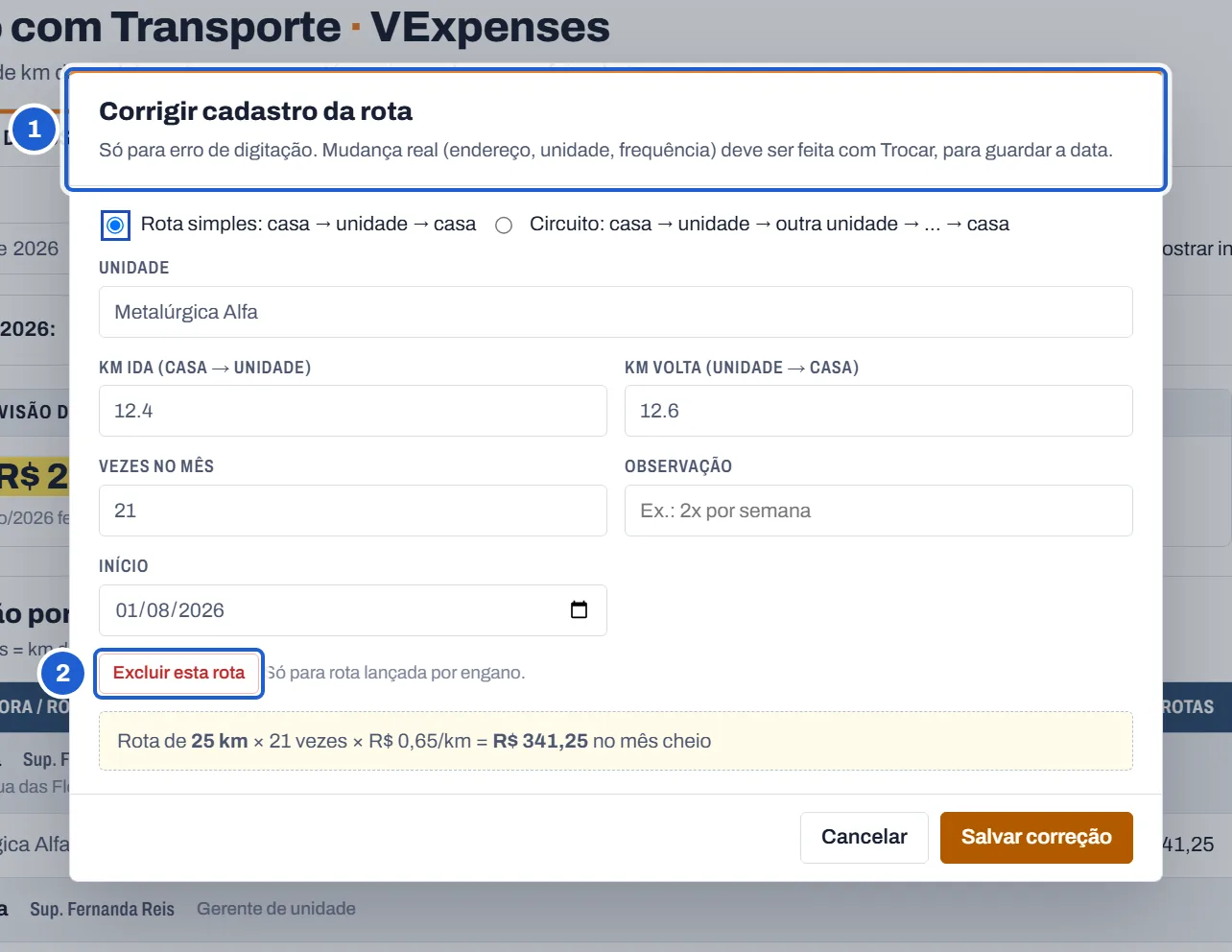
- 1Só para erro de digitação
- 2Excluir rota lançada por engano
Desligar colaboradora
DPQuem sai da empresa não é apagado: fica inativa, com o histórico guardado.
Encerre as rotas
Primeiro, em cada rota dela, clique em Encerrar com o último dia trabalhado. Assim o mês da saída fica proporcional.
Desmarque Ativa
Clique em Editar na linha do nome, desmarque Ativa, anote o motivo e a data e salve.
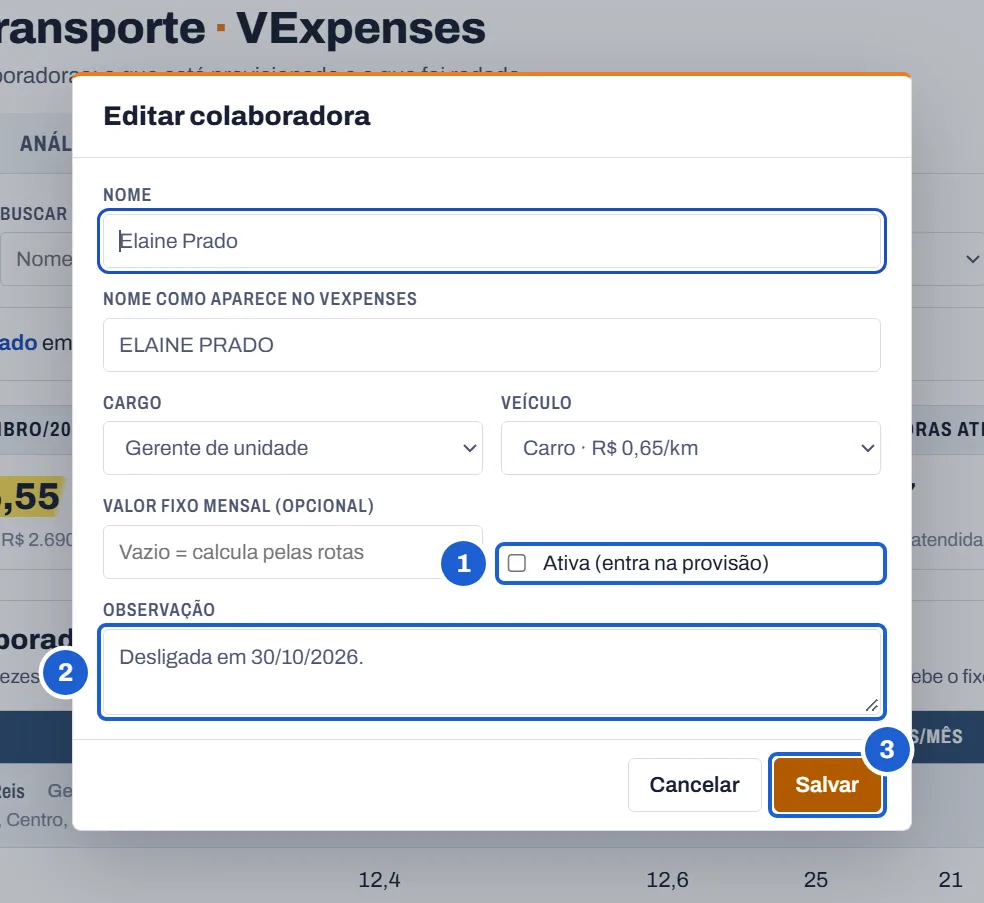
- 1Desmarque Ativa
- 2Anote o motivo e a data
- 3Salvar
Onde ela fica
Inativas somem da lista. Para ver, marque Mostrar inativas no alto da página.
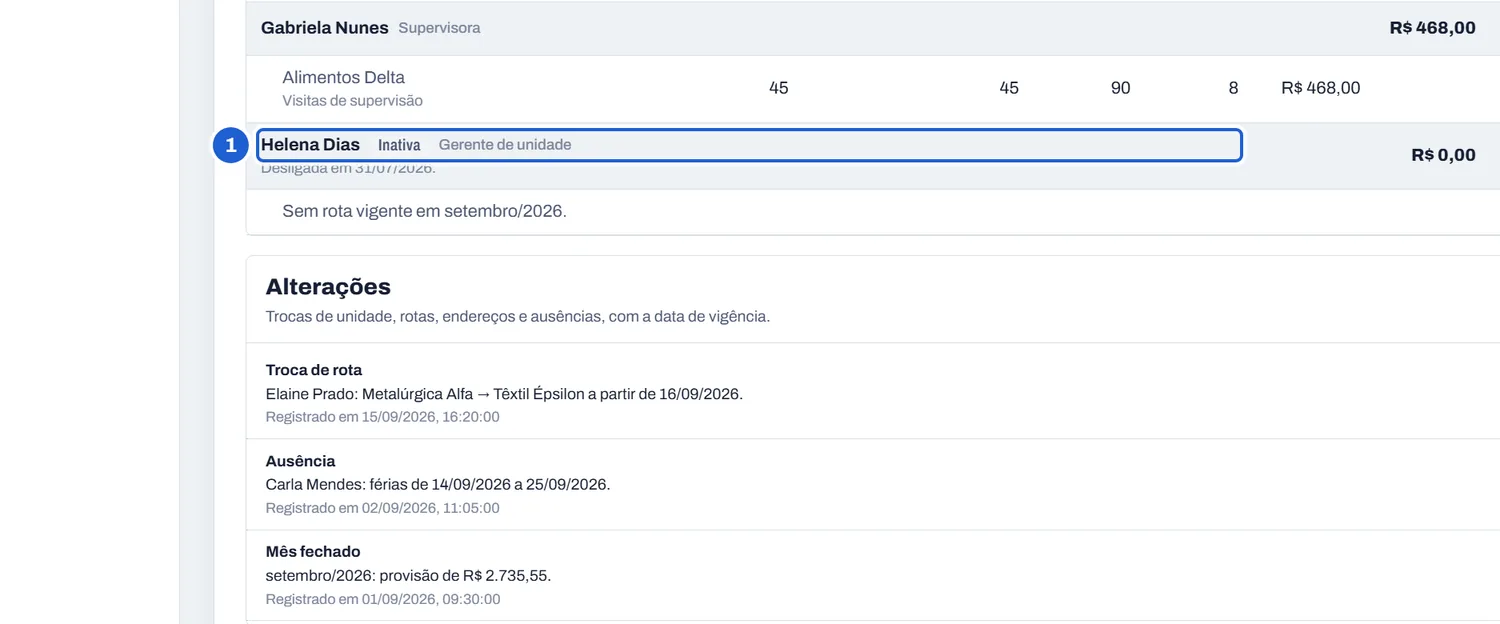
- 1Inativa: aparece com a etiqueta Inativa e fica fora da provisão
Cadastrar e editar unidades
DPO cadastro da unidade guarda a cidade, que define os feriados municipais de quem atende a unidade, e o pin (a localização), que permite estimar o km quando alguém muda de endereço.
Clique em Unidades
O botão fica ao lado de + Nova colaboradora. Aparece a lista com a cidade, se tem pin e se está em uso. Se alguma rota usa uma unidade que não está cadastrada, aparece um aviso vermelho no alto.
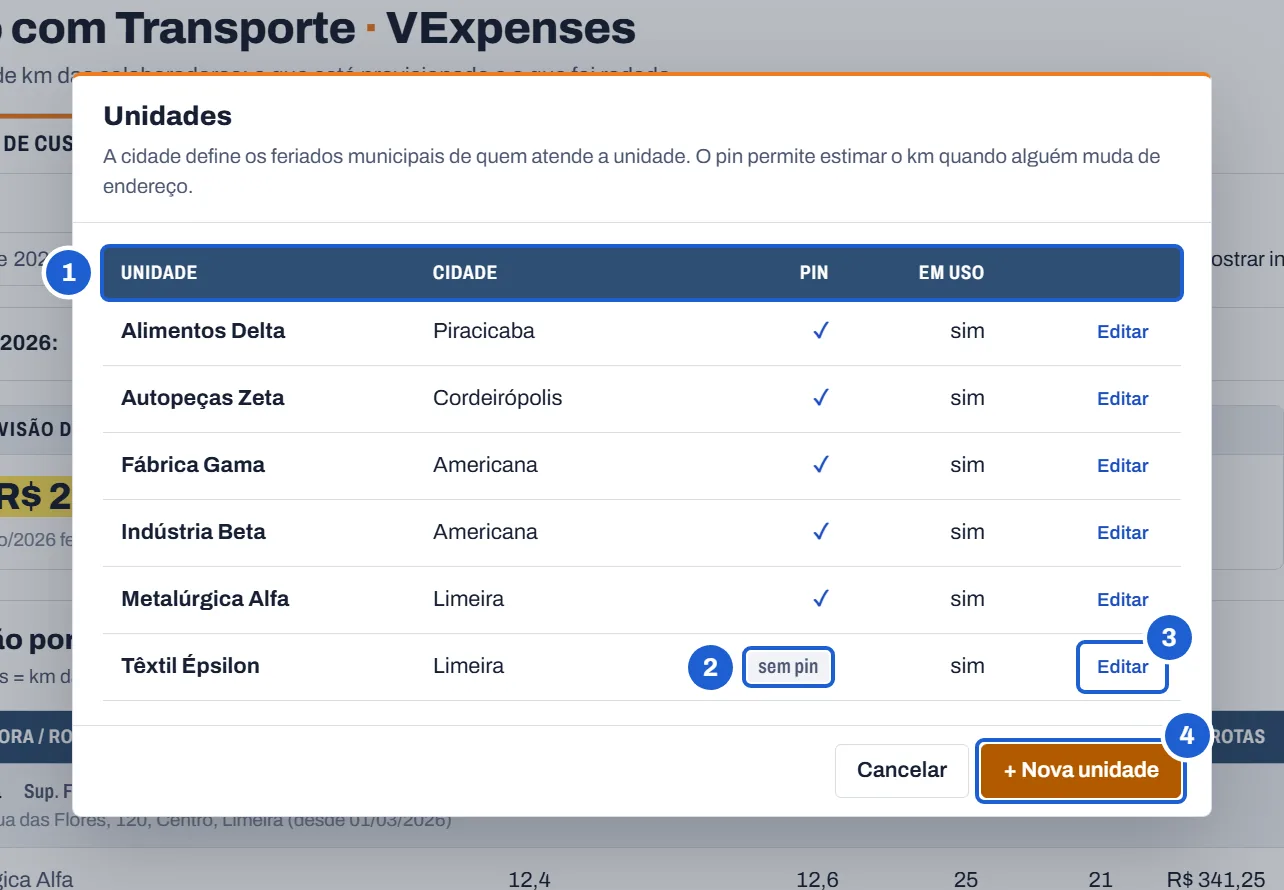
- 1Nome, cidade e pin de cada unidade
- 2Sem pin: cadastre para estimar km
- 3Editar
- 4+ Nova unidade
Nova unidade
Clique em + Nova unidade, escreva o nome (o mesmo que vai usar nas rotas), a cidade e, se tiver, o pin. Clique em Salvar unidade.
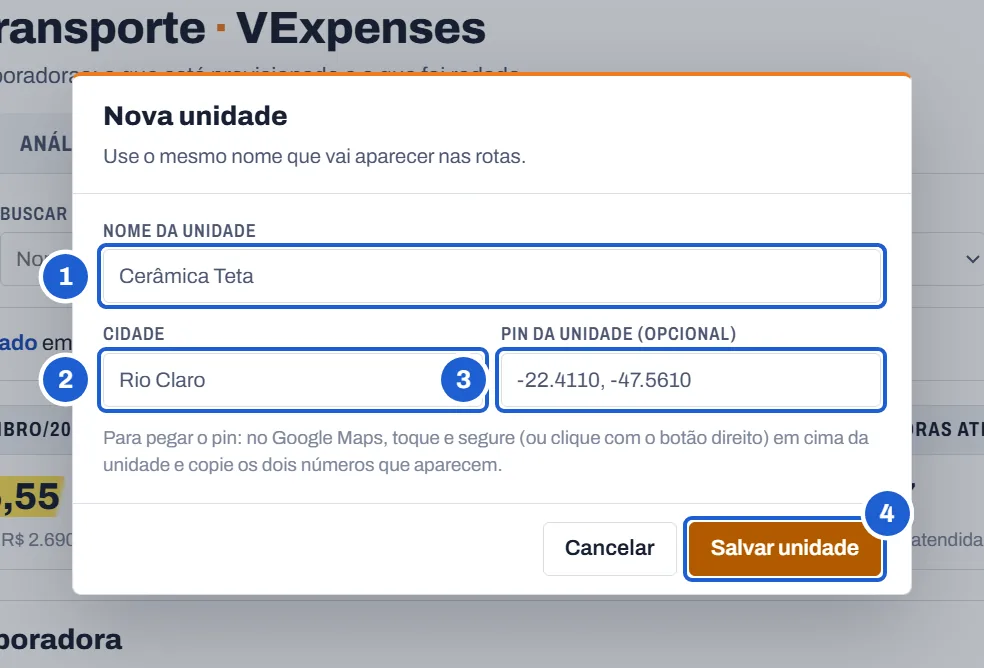
- 1Nome igual ao que vai nas rotas
- 2Cidade (para os feriados)
- 3Pin do Google Maps
- 4Salvar unidade
Como pegar o pin no Google Maps
No computador: clique com o botão direito em cima da unidade no mapa; os dois números aparecem no topo do menu, e um clique neles já copia. No celular: toque e segure em cima da unidade; os números aparecem na caixa de pesquisa. Cole no campo Pin.
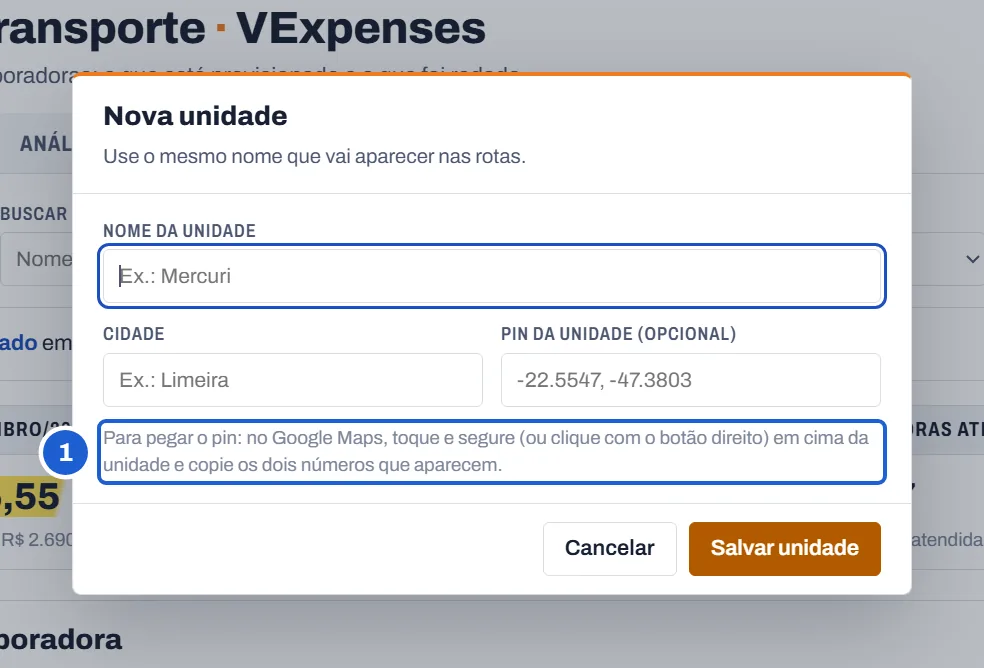
- 1Como pegar o pin
- Cadastre a unidade antes de usar numa rota. Assim o nome fica igual e a cidade já entra nos feriados.
Abrir o mês (assistente mensal)
DPTodo começo de mês, o assistente passa por 8 passos para deixar a provisão certa: feriados, endereços, férias, quadro, frequência, supervisoras, ajustes do mês anterior e fechamento. Você pode parar e continuar depois; os passos confirmados ficam com ✓.
Escolha o mês e clique em Abrir o mês
Em Competência, escolha o mês que vai abrir.
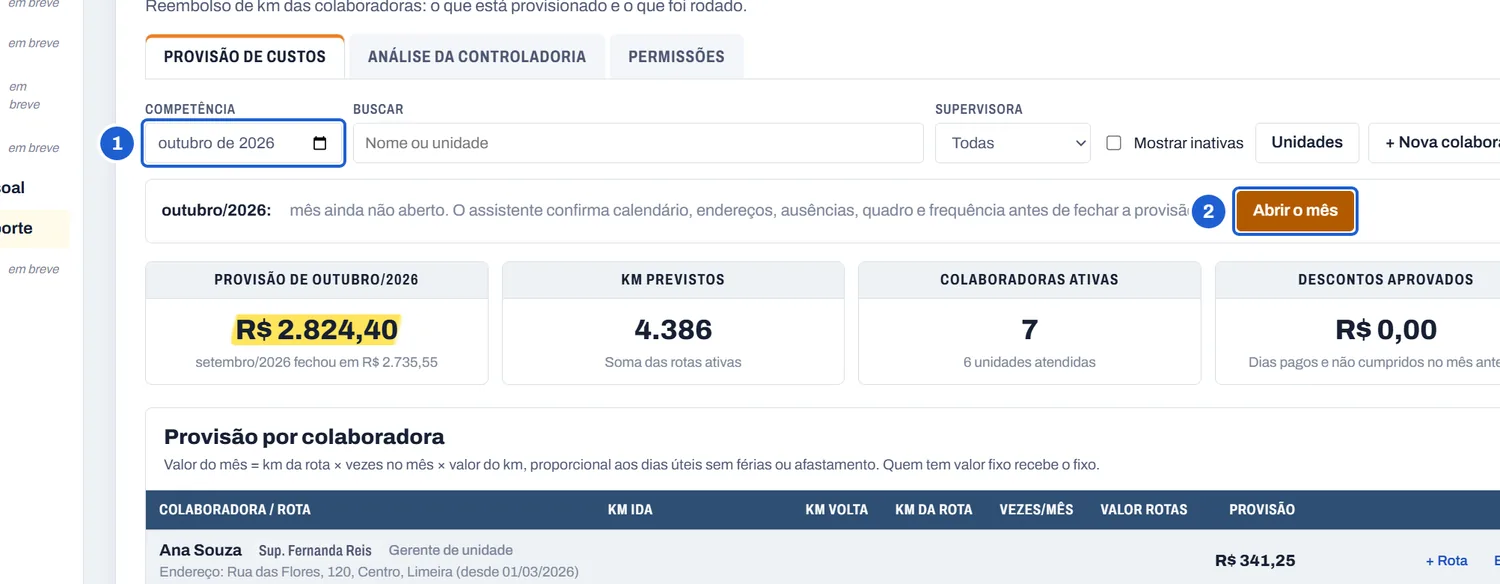
- 1Escolha o mês
- 2Abrir o mês
Passo 1 · Calendário
Confira os feriados nacionais (os pontos facultativos vêm desmarcados; marque se a empresa folgar). Ao lado ficam os feriados de cada cidade com rota.
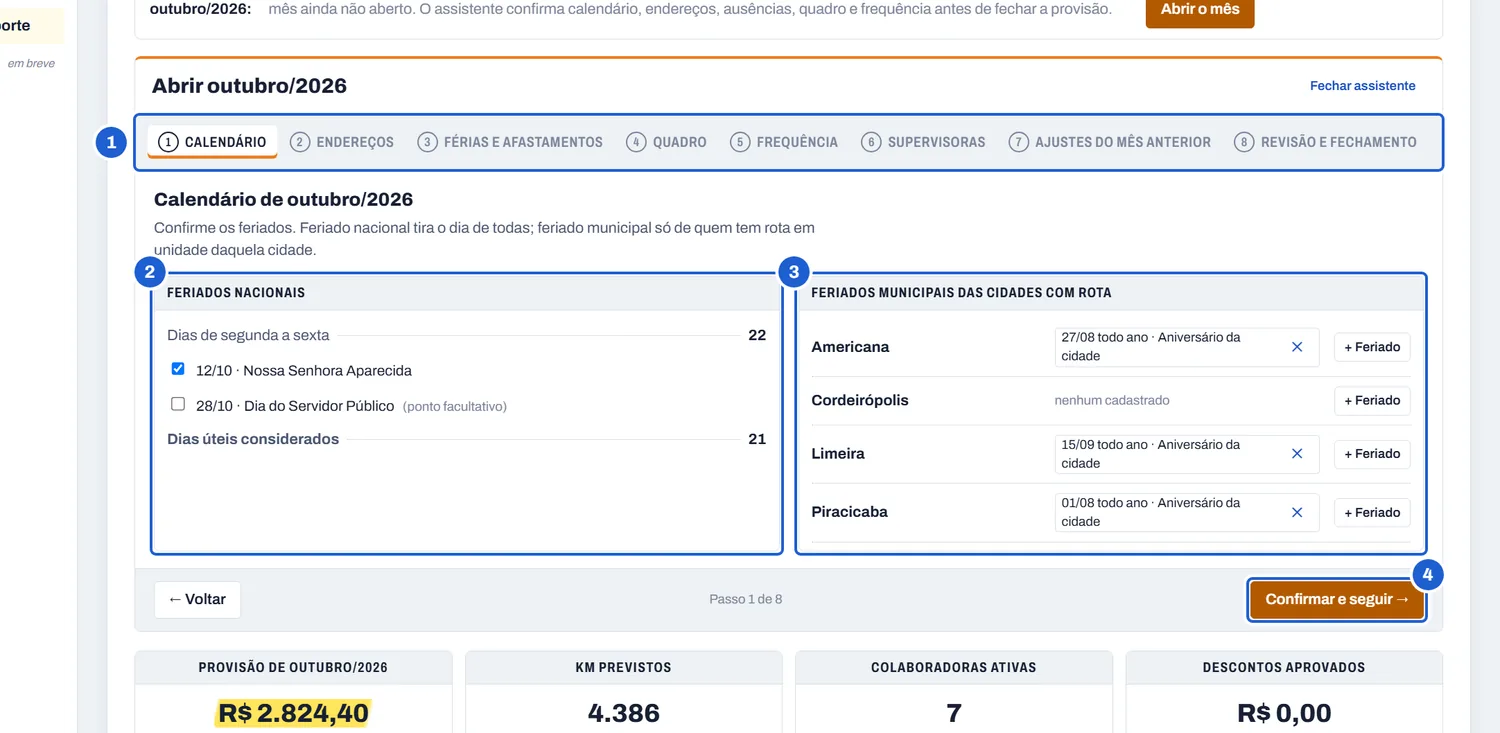
- 1Os 8 passos
- 2Feriados nacionais do mês
- 3Feriados das cidades
- 4Confirmar e seguir
Feriado municipal
Em + Feriado ao lado da cidade, informe a data e o nome. Marque Repete todo ano para aniversário da cidade e datas fixas.
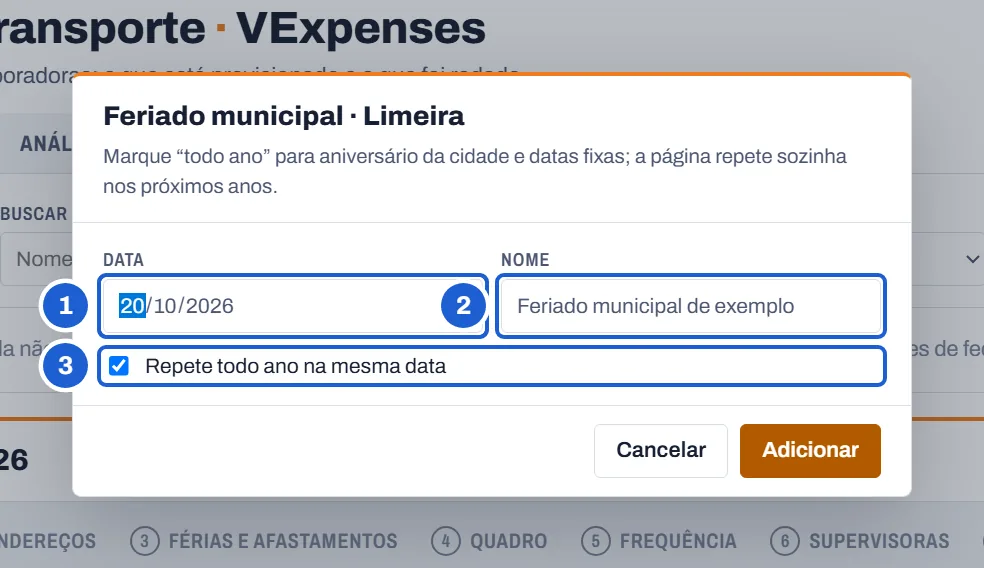
- 1Data
- 2Nome do feriado
- 3Repete todo ano?
Passo 2 · Endereços
Se alguém mudou de endereço, clique em Mudou de endereço na linha dela. Com o pin da casa, o site já mostra uma estimativa de km. A Controladoria calcula o km exato por estrada, e ele aparece aqui para você aplicar.
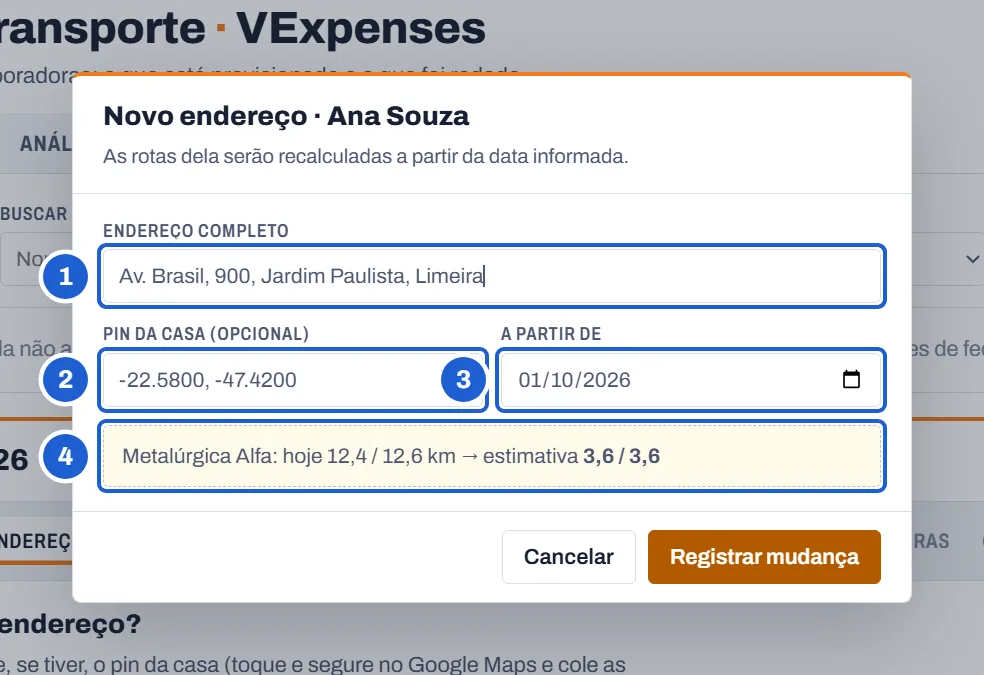
- 1Endereço novo completo
- 2Pin da casa (opcional)
- 3A partir de quando
- 4Estimativa de km na hora
Passo 3 · Férias e afastamentos
Registre quem vai ficar fora no mês. Esses dias saem da provisão sozinhos. Não desconte de novo na frequência, senão o dia sai duas vezes.
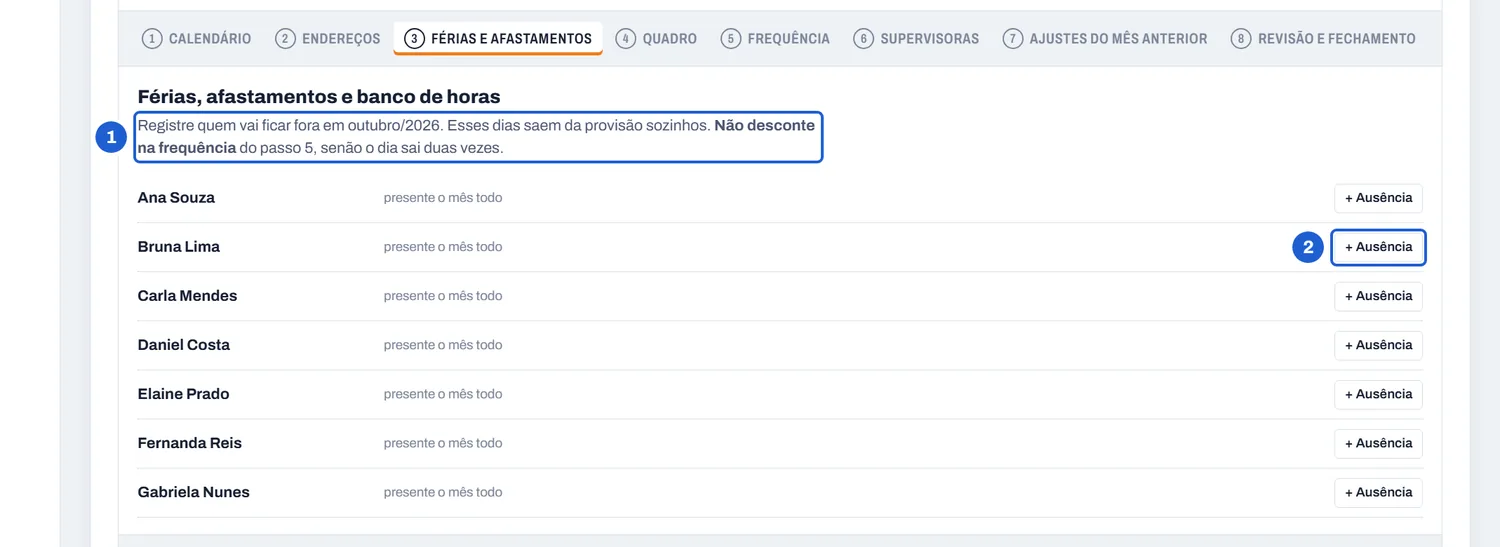
- 1Não desconte de novo na frequência
- 2+ Ausência
Registrar uma ausência
Escolha o tipo, o primeiro e o último dia fora e clique em Registrar.

- 1Férias, afastamento…
- 2Primeiro dia fora
- 3Último dia fora
- 4Registrar
Passo 4 · Quadro
Confira quem atende cada unidade no mês. Mudou algo? Use trocar ou + Rota ali mesmo.
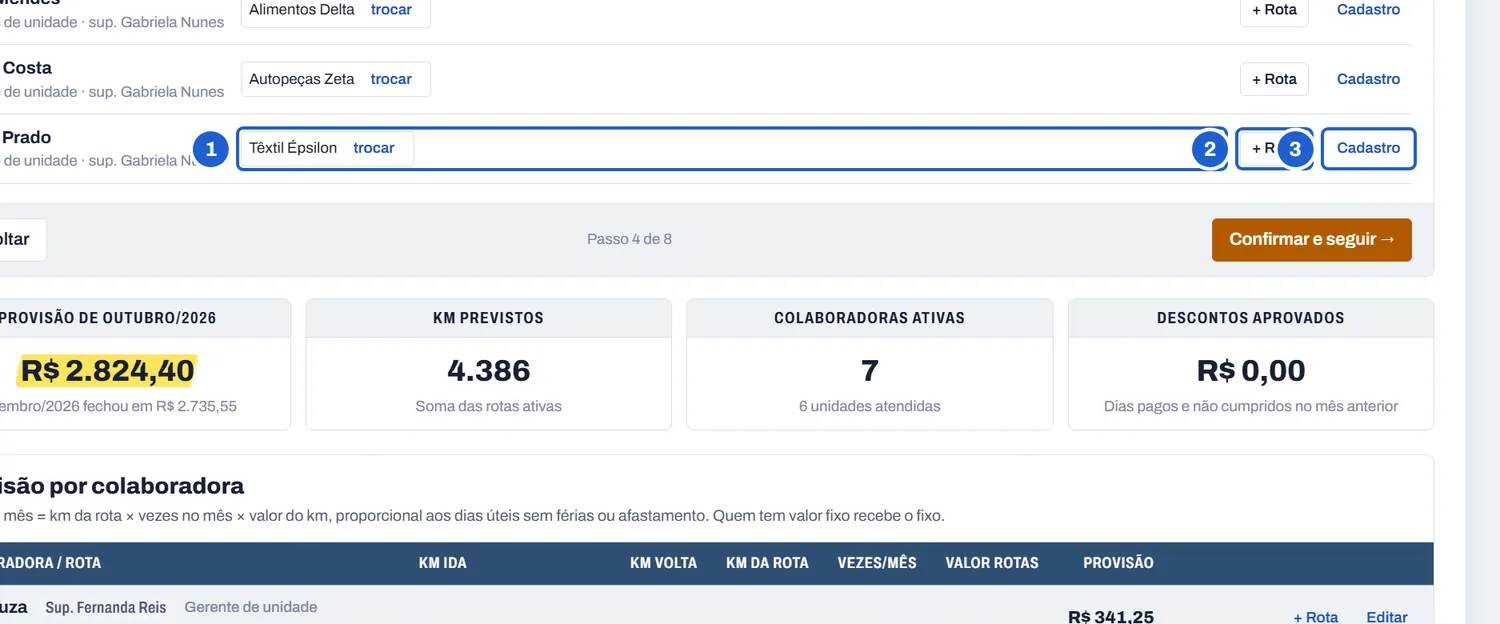
- 1Rotas vigentes (trocar)
- 2+ Rota
- 3Cadastro
Passo 5 · Frequência
Quantas vezes cada pessoa vai a cada unidade no mês. Para quem vai todo dia, clique no botão = dias úteis (já descontados os feriados da cidade). A mudança vale a partir do mês aberto; os meses anteriores não mudam.
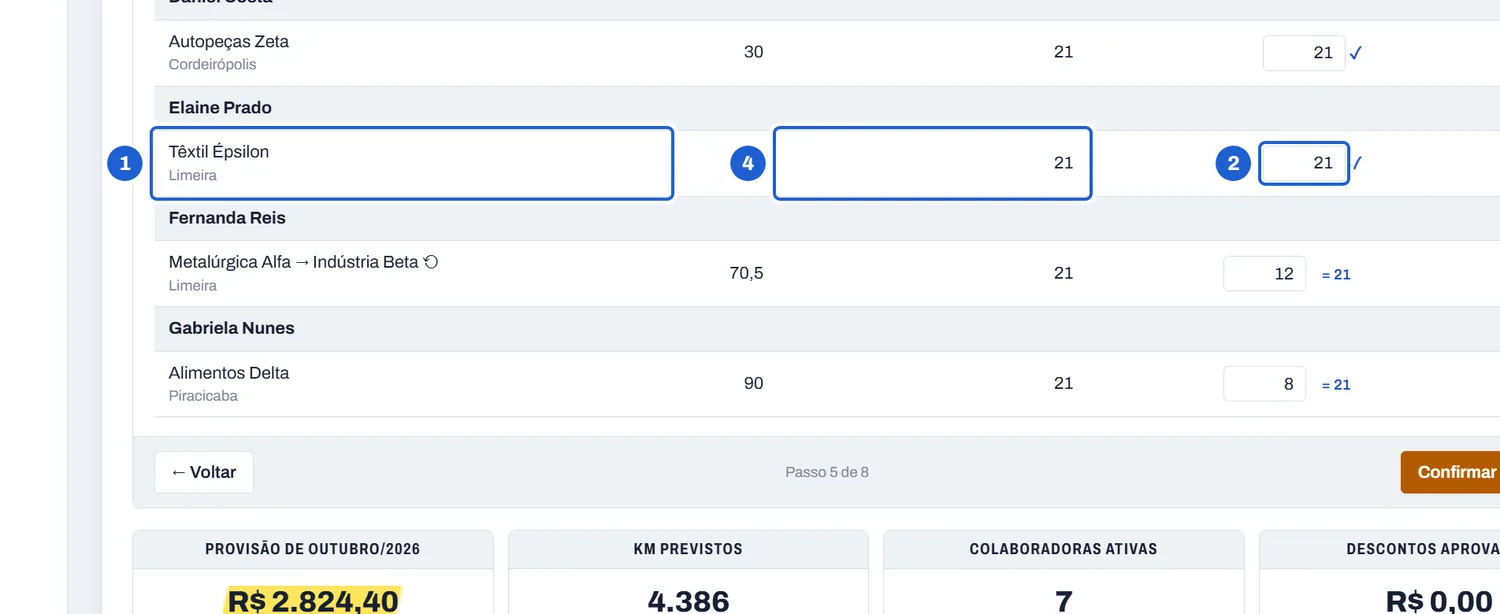
- 1Rota e cidade
- 4Dias úteis na cidade
- 2Vezes no mês
Passo 6 · Supervisoras
Confira a carteira e a rota de supervisão de cada supervisora (veja Cadastrar supervisora).
Passo 7 · Ajustes do mês anterior
Lista os dias úteis do mês anterior sem nenhum lançamento no VExpenses. Para cada pessoa, aprove o desconto (sai do valor do mês aberto) ou justifique (por exemplo: foi à unidade e esqueceu de lançar). Esta etapa é da Controladoria; quem não tem acesso à Análise pode pular.
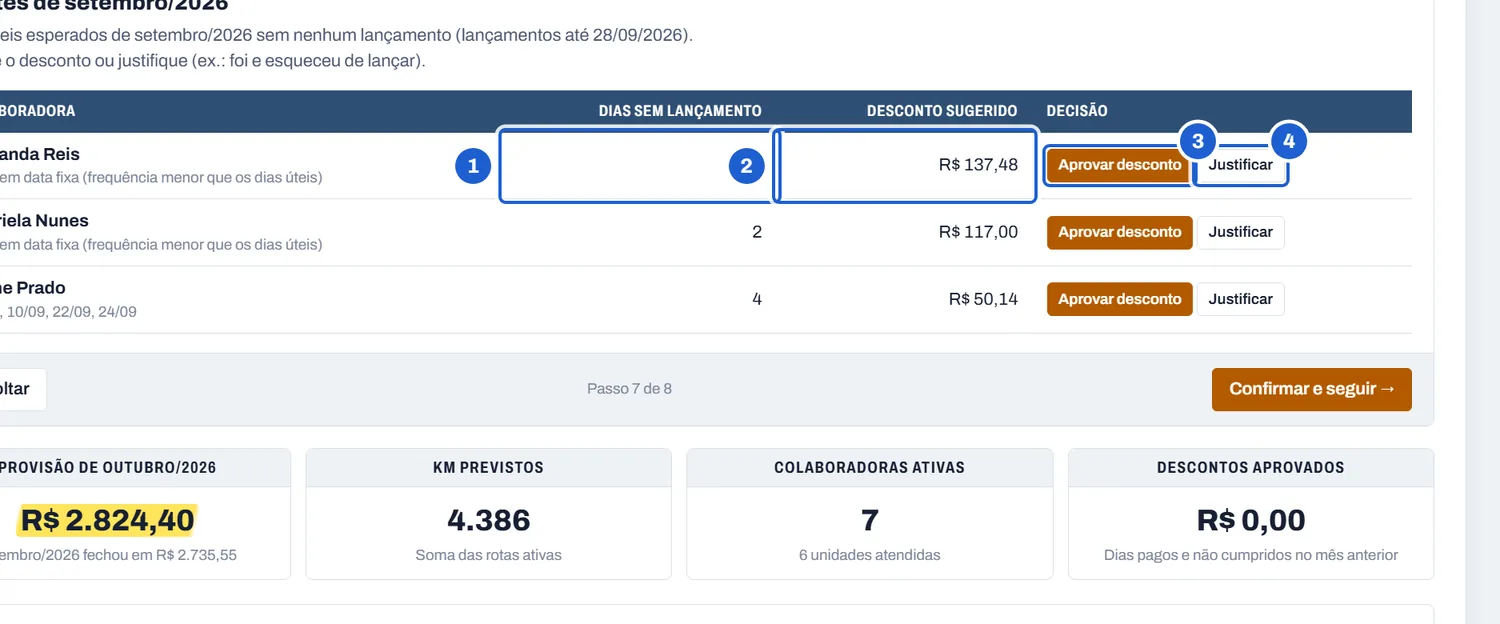
- 1Dias sem lançamento
- 2Desconto sugerido
- 3Aprovar
- 4…ou justificar
Passo 8 · Revisão e fechamento
Confira o total e a comparação com o mês anterior e clique em Fechar. O valor de cada pessoa fica registrado. Se o cadastro mudar depois, aparece um aviso, mas o valor fechado não muda; para atualizar, feche de novo.
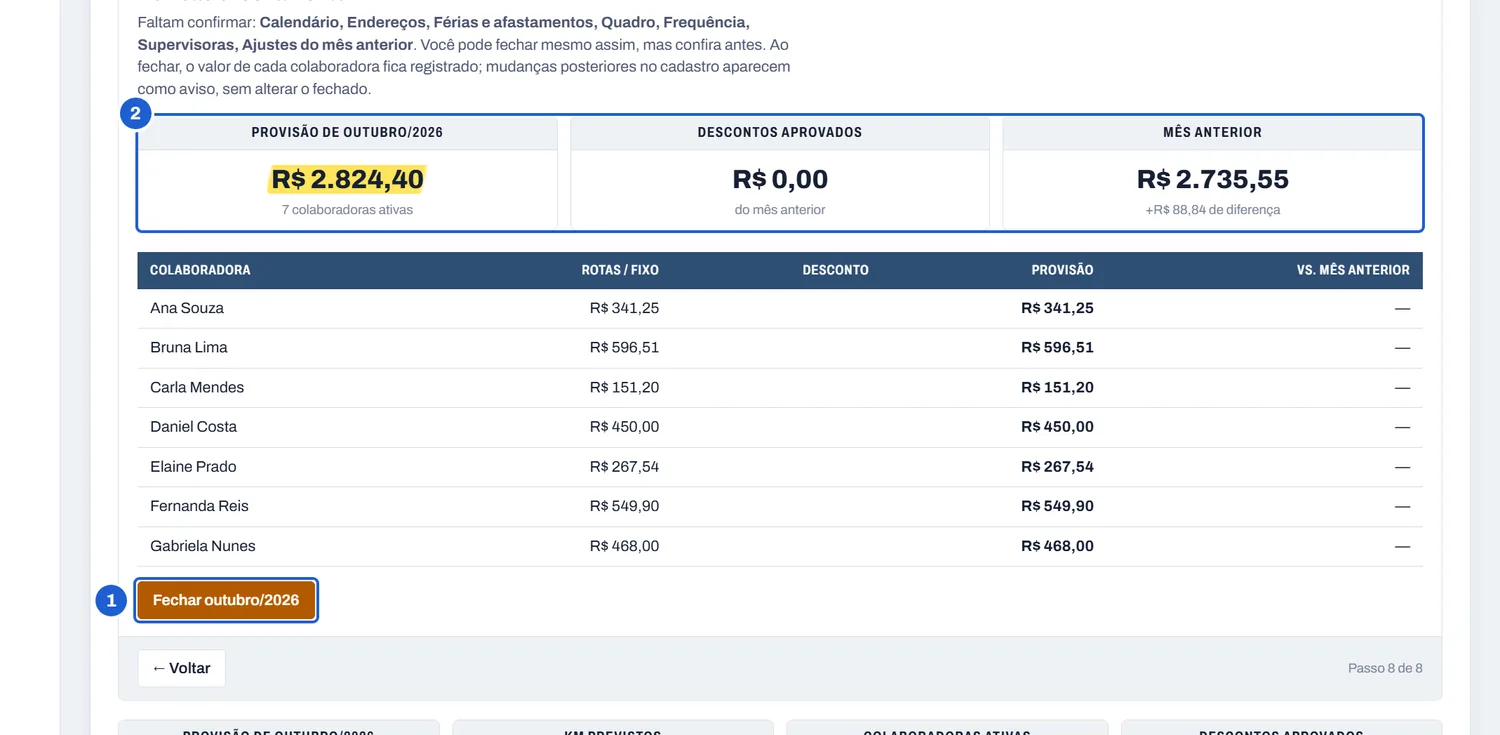
- 1Fechar o mês
- 2Total e comparação com o mês anterior
Análise da Controladoria (planejado × realizado)
ControladoriaCompara o que foi provisionado com o que foi lançado no VExpenses.
Importe o relatório do VExpenses
No VExpenses, exporte o relatório de usuários do mês (.xls). Aqui, clique em Importar relatório do VExpenses e escolha o arquivo. Os quadros de resumo mostram o planejado × realizado, o excedente, os dias pagos e não cumpridos e as rotas a revisar.
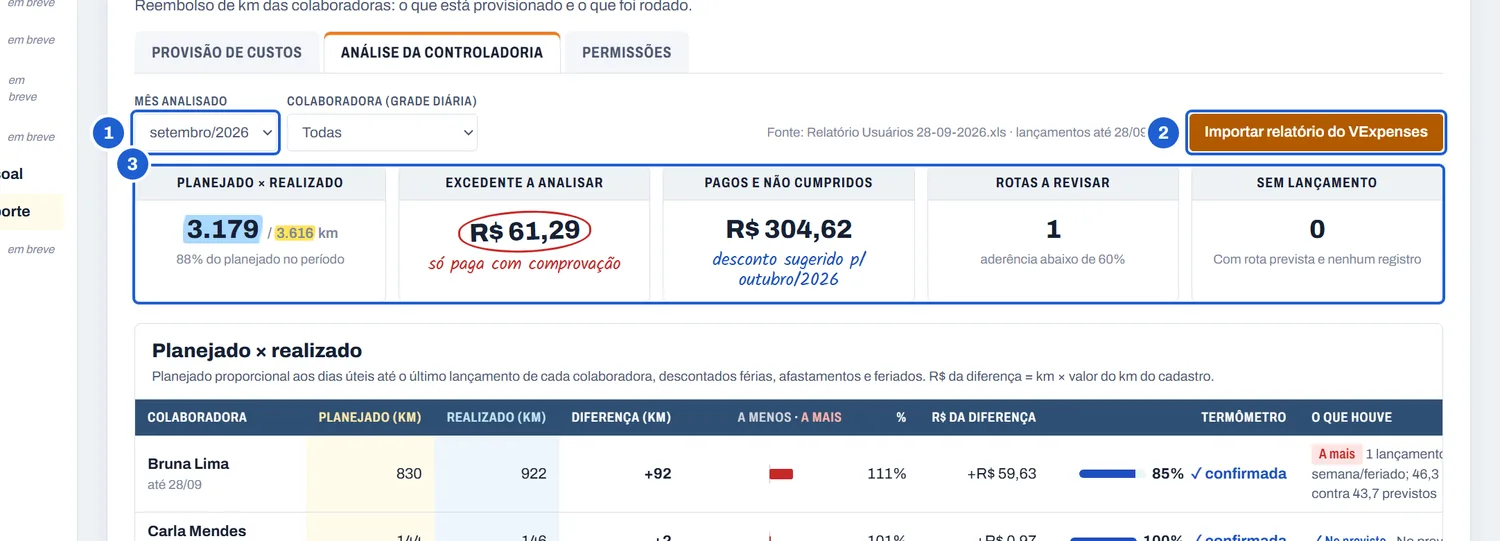
- 1Mês analisado
- 2Importar relatório do VExpenses
- 3Resumo planejado × realizado
Termômetro e dias não cumpridos
O termômetro mostra em quantos dias o km lançado ficou dentro da rota (tolerância de 10% ou 1 km). Com 80% ou mais, a rota está confirmada; entre 60% e 80%, atenção; abaixo de 60%, vale revisar a provisão. É só um alerta: compensar um dia com outro é permitido. Pagos e não cumpridos são os dias úteis sem lançamento, que viram desconto sugerido no mês seguinte.
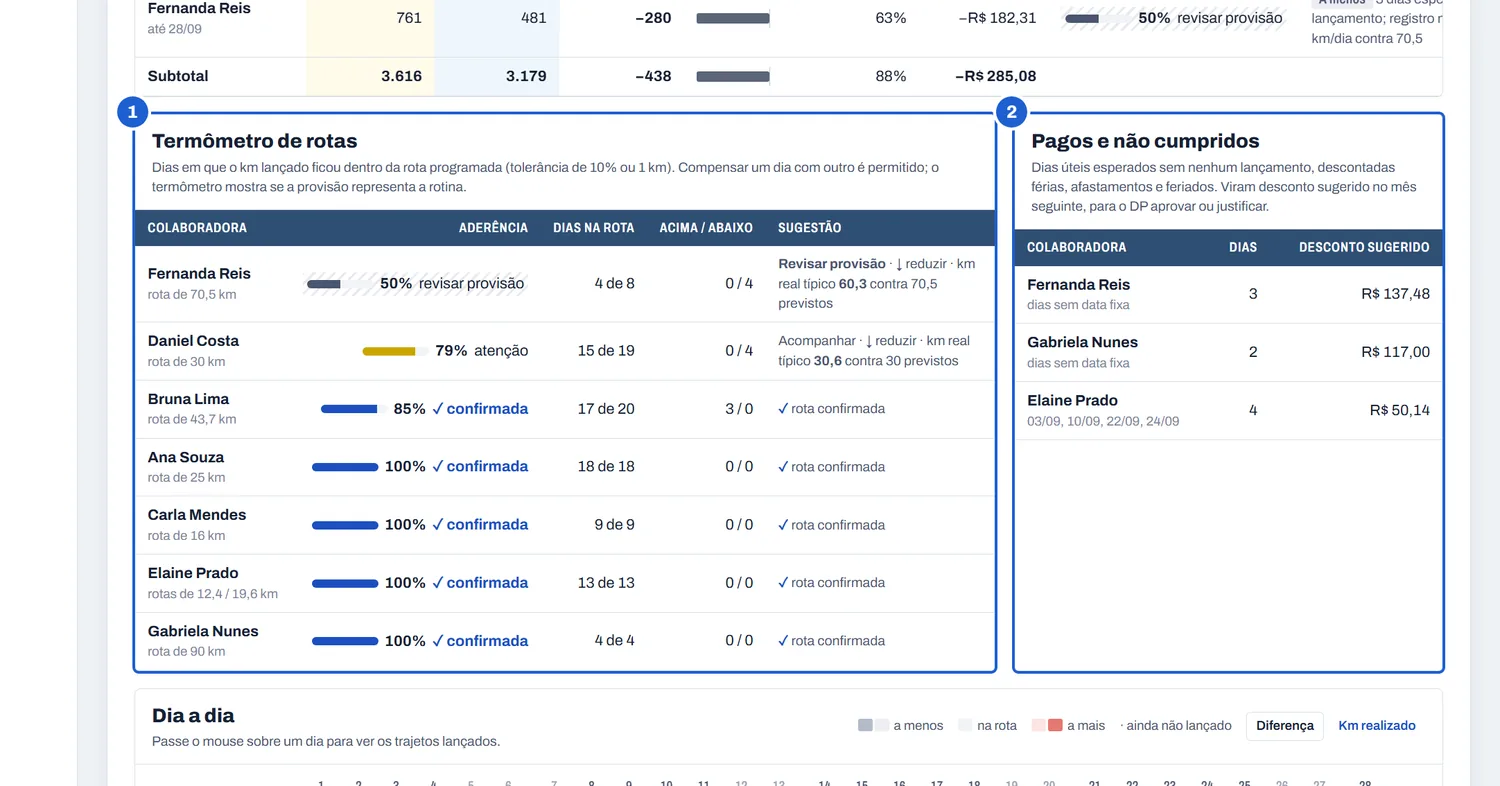
- 1Termômetro de rotas
- 2Pagos e não cumpridos
Dia a dia
Cada quadradinho é um dia. Passe o mouse para ver os trajetos lançados. O botão alterna entre a diferença e o km rodado.
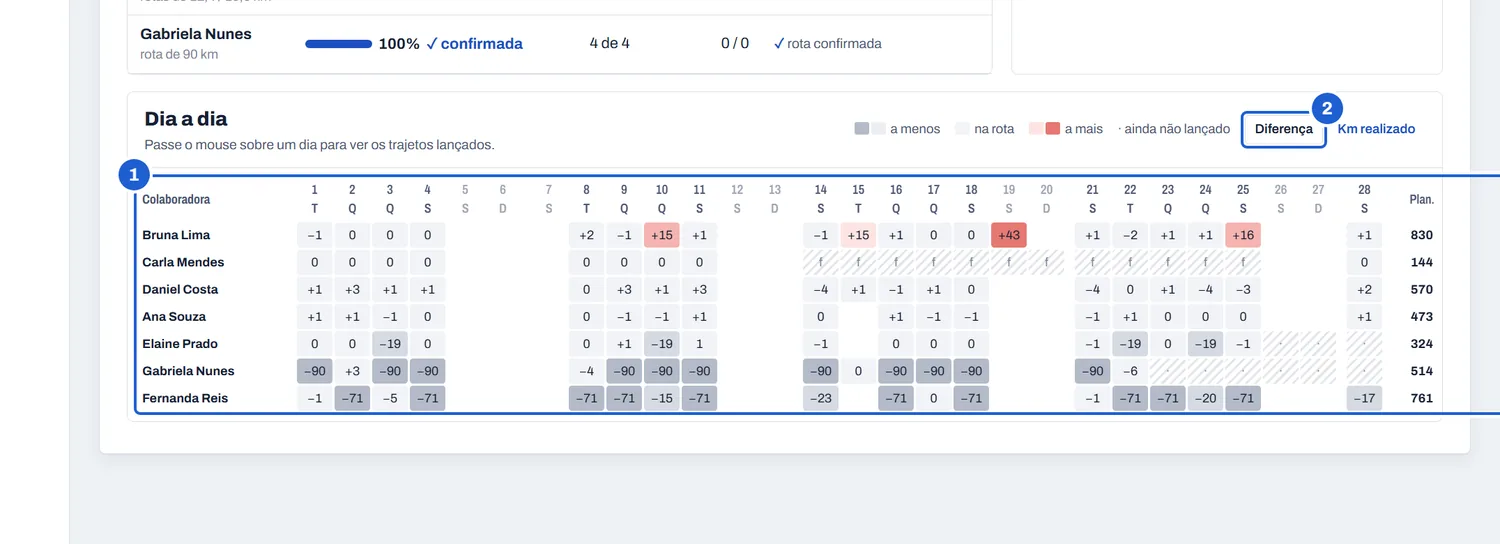
- 1Cada quadradinho é um dia
- 2Diferença ou km rodado
Dar acesso a uma pessoa nova e permissões
AdministradorSó o administrador vê a aba Permissões.
Convide pelo Supabase
Entre em supabase.com → projeto da Controladoria → Authentication → Users → Add user → Send invitation e digite o e-mail da pessoa. Ela recebe o convite para criar a senha.
Escolha o perfil
A pessoa aparece na aba Permissões como Sem acesso. Escolha o perfil e clique em Salvar na linha dela. Para bloquear alguém, desmarque Ativo.
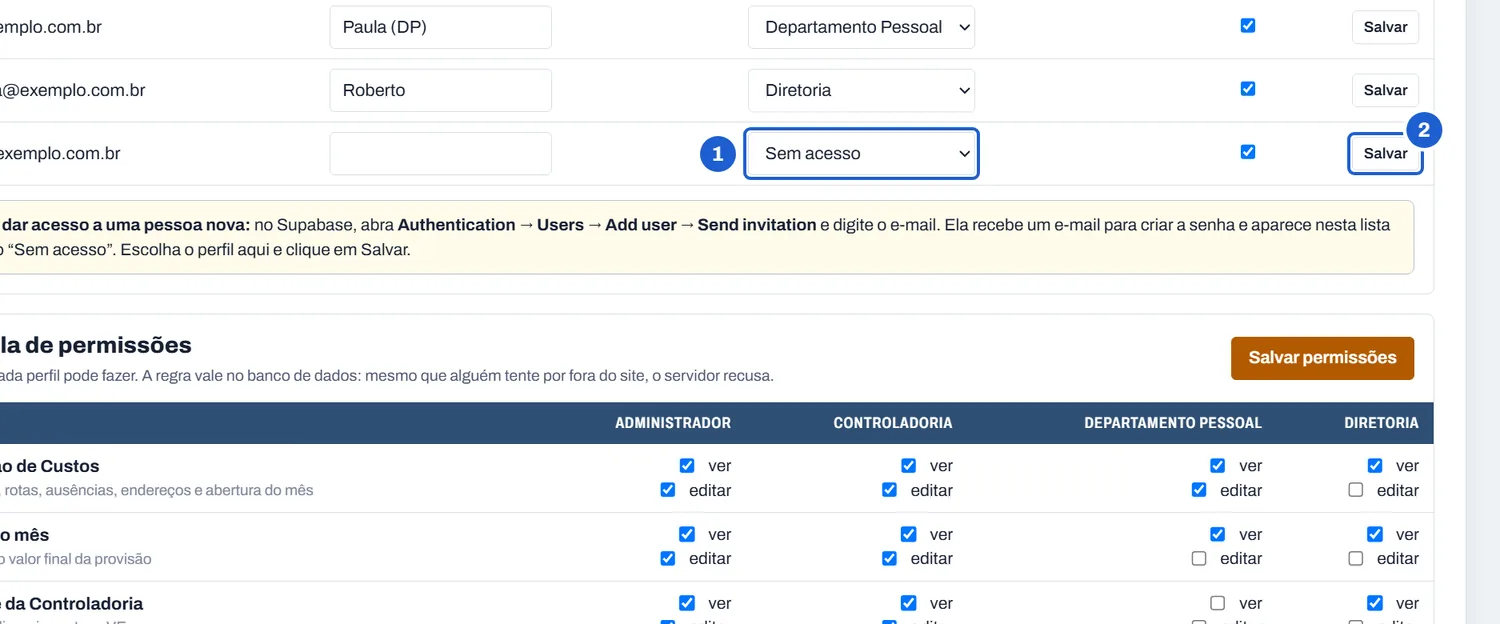
- 1Escolha o perfil
- 2Salvar
Tabela de permissões
Define o que cada perfil pode ver e editar. A regra vale no banco de dados: mesmo que alguém tente por fora do site, o servidor recusa.
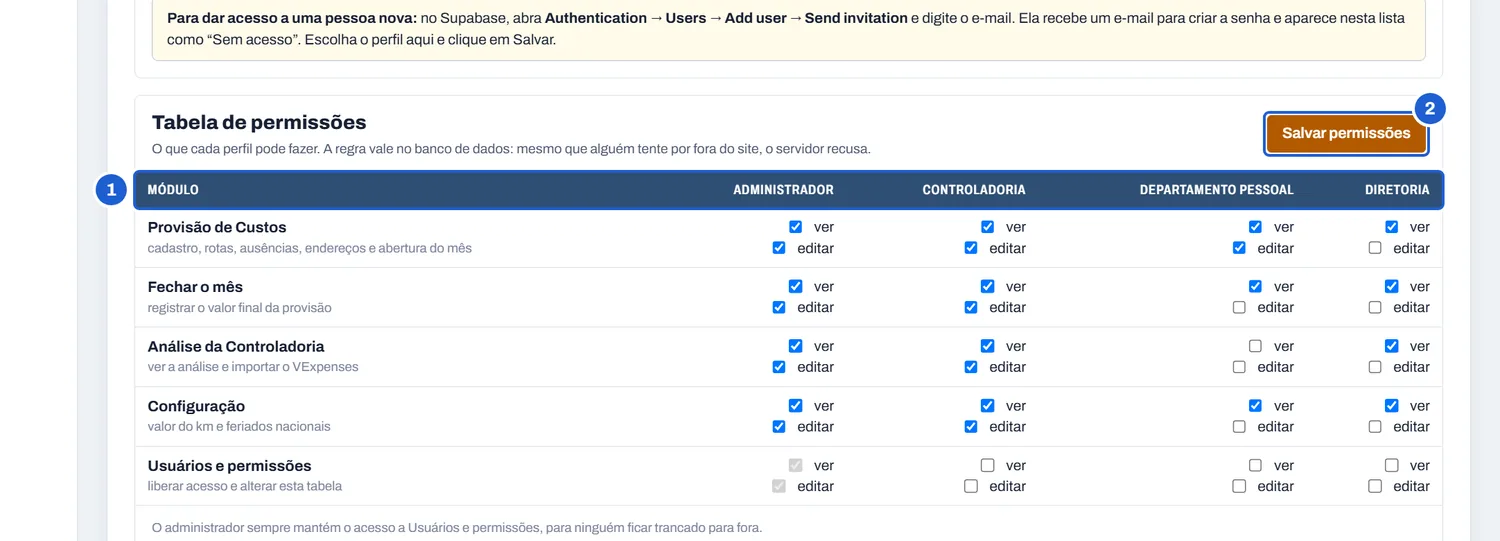
- 1Perfis
- 2Salvar permissões
Perguntas frequentes
Mudei algo errado. Como desfaço?
Troca lançada com data errada: clique em Corrigir na rota nova e ajuste o início, ou exclua a rota nova e corrija a antiga (tire o até). Na dúvida, fale com a Controladoria; tudo fica registrado em Alterações.
Os valores do mês fechado mudaram?
Não. O valor fechado fica guardado. Se o cadastro mudar depois, o site mostra um aviso com o valor novo; para atualizar, abra o assistente e feche de novo.
Uma pessoa não aparece na Análise.
Confira o nome como aparece no VExpenses no cadastro dela (botão Editar). Ele precisa ser igual ao do relatório.
Aparece “Você não tem permissão para esta ação”.
O seu perfil só pode ver aquela parte. Peça ao administrador.
Posso usar no celular?
Pode, mas as tabelas são largas. Para cadastrar e abrir o mês, prefira o computador.